
Kindle Createは、Amazon KDP公式から無料でダウンロードできる電子書籍制作ツールです。
公式要件では、Windows 10以降、Intel MacはmacOS 10.15以降、Apple M1 MacはmacOS 11以降が案内されています。
操作画面は日本語表示に変更できます。
この記事では、ダウンロードからインストール、日本語設定までを画像付きで解説します。
※ Kindle Createは書籍形式や言語によって対応範囲が異なります。Amazon KDP公式では、日本語のリフロー型・Print Replicaは非対応と案内されています。

Kindle Createの導入自体はとてもかんたんです!まずは操作画面を日本語にして、スムーズに使える環境を整えましょう。
本記事のテキストおよび画像作成には、一部生成AIを利用しています。
Kindle Createは、Amazon KDP公式が提供する無料の電子書籍制作ツールです。コミックや児童書、対応する電子書籍形式の制作・プレビュー・KPF出力に利用できます。
ただし、対応する書籍形式は言語によって異なります。
Kindle Createでできること
Kindle Createを使うと、かんたんな操作でKindle向けの電子書籍データを作成できます。
専用のプレビュー機能が備わっているため、スマートフォンやタブレット、Kindle端末でどのように表示されるかを事前にしっかり確認できます。
Kindle Createは無料
Kindle Createは、Amazon KDP公式サイトから誰でも無料でダウンロードして利用できます。
追加料金や月額費用などは一切かかりません。
KPFとKCBの違い
Kindle Createを扱う上で、知っておくべき2つの重要なファイル形式があります。
それぞれの役割の違いを整理しました。
| 形式 | 用途 | 特徴 |
|---|---|---|
| KCB | プロジェクトファイル | Kindle Createで後から再編集するための作業用データ |
| KPF | 出版用ファイル | KDPへアップロードするための完成データ(編集不可) |
出版後に出版内容を修正したくなった場合、KPFファイルから元に戻して編集することはできません。
Amazon公式でも、将来の修正に備えて作業フォルダ内の「KCBファイル」を大切に保管しておくことが推奨されています。
Kindle Createを使ったコミック・児童書制作手順も公式案内されている
Amazon KDP公式では、Kindle Createを使ったコミックや児童書の制作手順が案内されています。
一方で、Kindle Comic CreatorやKindle Kids’ Book Creatorの公式案内・ダウンロードページも確認できます。
本記事では、Kindle Createを使う方法を解説します。
なお、KDPにおけるMOBI形式の受付は段階的に終了しています。
リフロー型MOBIは2021年8月1日に受付終了し、2025年3月18日には固定レイアウトMOBIの新規・更新アップロードも終了しました。
現在は、書籍形式に応じてKPFやEPUBなどの対応形式を利用します。
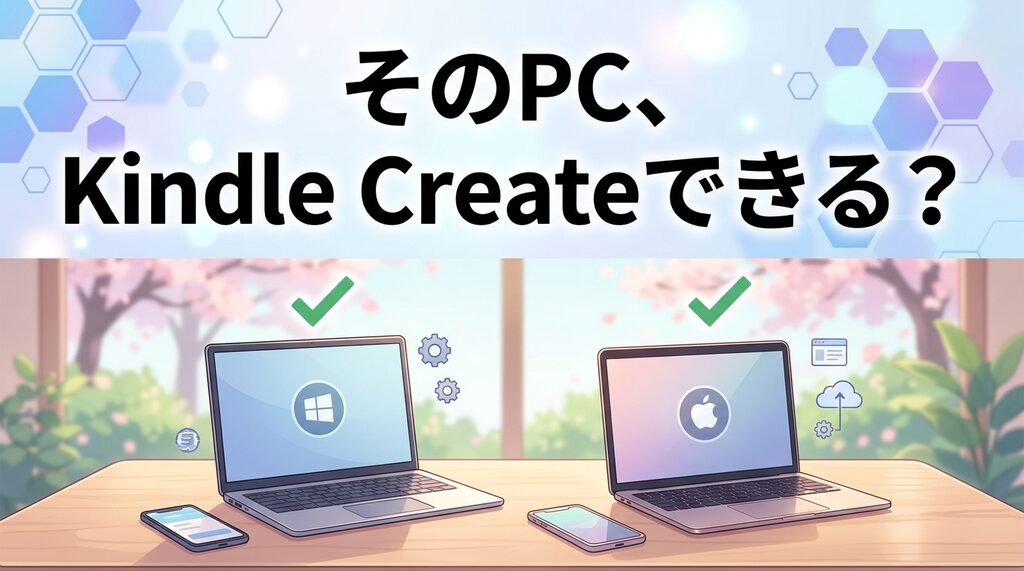
Kindle Createをパソコンに導入する前に、ご自身のパソコンが動作環境を満たしているか確認しましょう。
Amazon KDP公式の「Getting Started with Kindle Create」に掲載されている現行の動作要件は次のとおりです。
| 項目 | 対応環境・推奨スペック |
|---|---|
| Windows | Windows 10以降 |
| Intel Mac | macOS 10.15以降 |
| Apple M1 Mac | macOS 11以降 |
| メモリ(RAM) | 4GB以上(推奨8GB以上) |
| CPU | 1.2GHz以上(推奨2GHz以上) |
Amazon公式では、Intel Macに加えてApple M1 Macの要件が個別に明記されています。
M2以降のMacについては、公式ページの最新表記を確認するようにしてください。
Windowsにインストールする
Windowsの場合は、公式サイトからダウンロードしたインストーラーファイルを実行します。
画面に表示される指示に従ってセットアップを進めていくことで、インストールが完了します。
Macにインストールする
ダウンロードしたpkgファイルをダブルクリックして開くと、Kindle Createのインストーラーが起動します。
右下の「続ける」をクリックしましょう。

使用許諾契約が表示されるので、内容を確認して「続ける」をクリックします。
※言語切り替えも可能ですが、現在のインストーラー画面では日本語が表示されない場合があります。

使用許諾契約の確認メッセージが表示されます。
内容を確認して問題がなければ「同意する」をクリックします。

インストール先の設定画面が表示されます。
インストール先を指定して「インストール」をクリックします。
※特にこだわりがなければ、最初から設定されている場所のままで大丈夫です。

Macのパスワード入力を求められる画面が表示される場合があります。
その際はMacのユーザ名とパスワードを入力し、「ソフトウェアをインストール」をクリックしてください。

インストールの完了画面が表示されれば、作業は完了です。

「インストーラーをゴミ箱に入れますか?」と確認画面が出た場合は、不要になったインストーラーなので「ゴミ箱に入れる」を選んで問題ありません。

Spotlightなどで「Kindle Create」を検索し、アプリが表示されることを確認しましょう。

インストールが完了したら、Kindle Createのアイコンをクリックしてアプリを起動します。
起動時に「ベータ版機能の早期取得(Early Access)」などの案内が表示される場合があります。
通常の機能のみ利用する場合は、案内に沿って「Skip」をクリックして進めましょう。

初回起動時には、Kindle Createの機能紹介画面がいくつか表示される場合があります。
内容を確認しながら「NEXT」をクリックして進めれば大丈夫です。


案内を最後まで進めると、次のスタート画面が表示されます。

Macで日本語に変更する
Macのメニューバーから「Kindle Create」をクリックし、「Preferences」を選択します。

設定画面が開いたら、「Language」タブをクリックし、「English」から「日本語」を選択して右下の「Save」をクリックします。


設定を保存すると、操作メニューが日本語表示に切り替わります。

Windowsで日本語に変更する
Windows版の場合は、メニューの「Help」から設定を変更します。
公式ヘルプで案内されている手順は次のとおりです。
Kindle Create上部のメニューバーにある「Help」から「Settings」を選択します。
「Language」タブを開き、言語設定から「日本語」を選択して「Save」をクリックします。
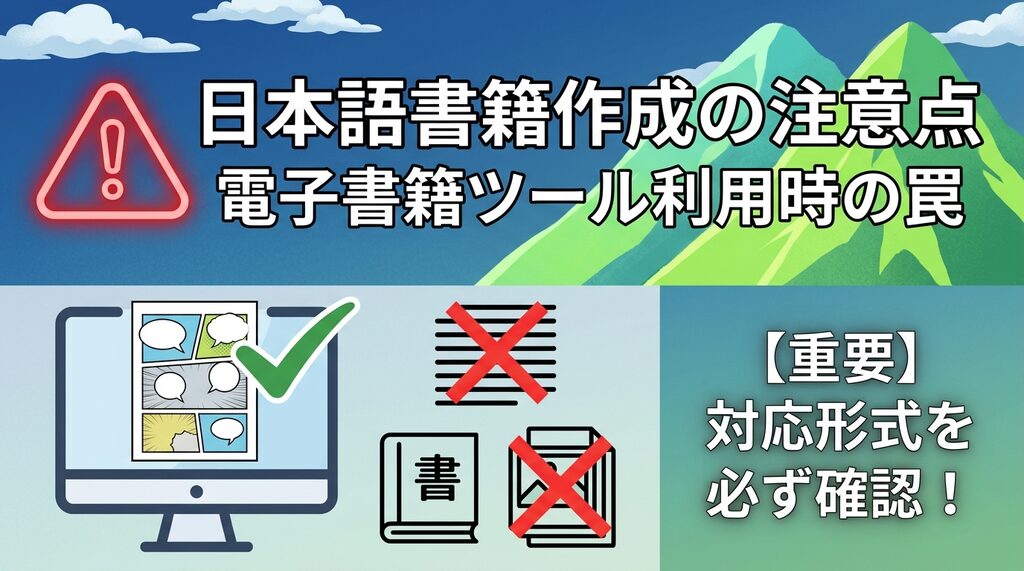
【重要】Kindle Createの操作画面を日本語にできることと、すべての日本語書籍形式に対応していることは別です。Amazon KDP公式では、日本語のリフロー型書籍およびPrint ReplicaはKindle Create非対応と案内されています。
Kindle Createは日本語の操作画面に対応していますが、制作できる日本語書籍の形式には制限があります。
Amazon公式の案内では、日本語の書籍に関して次のように案内されています。
- 日本語リフロー型書籍:Kindle Create非対応
- 日本語Print Replica:Kindle Create非対応
- 日本語マンガ形式:利用可能
コミック・児童書向けのKindle Create手順では、PDFやPNG、JPEGを読み込んでGuided Viewを設定する方法が案内されています。
なお、日本向けマンガでは別途EPUBやJPGを案内する公式ページもあるため、作成する本の形式に合わせて最新の公式手順を確認してください。
日本語の絵本を作る場合も、書籍形式を確認してから制作を進めましょう。
日本語のリフロー型やPrint Replicaは非対応ですが、日本語のマンガ形式やコミック・児童書向けの制作手順は用意されています。用途に合った形式を選びましょう!
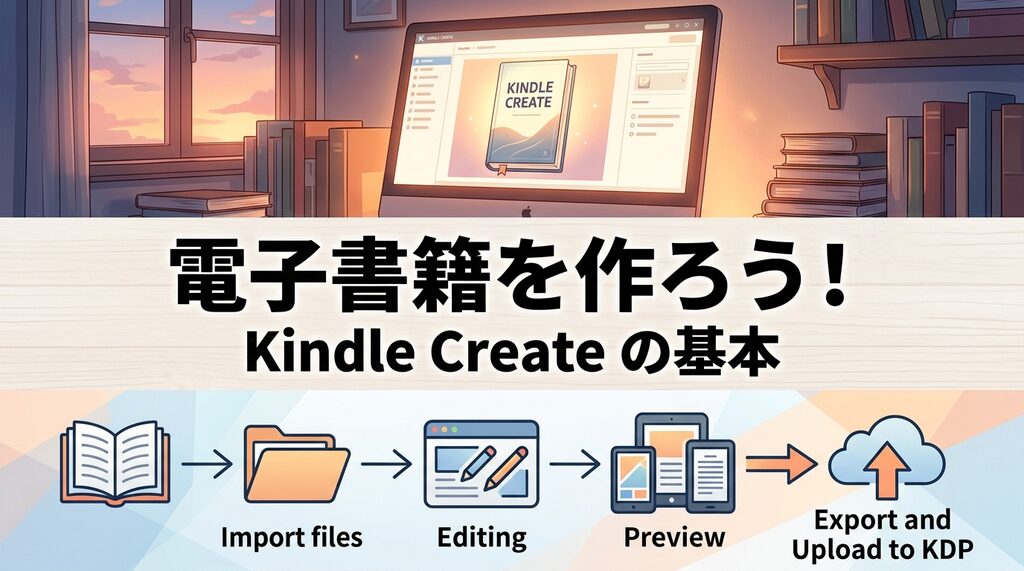
Kindle Createを導入した後の、制作から出版までの大まかな基本の流れは次のとおりです。
インストールしたKindle Createを立ち上げます。
本の種類に合わせて適切なプロジェクト形式を選択します。
コミックや児童書向けには、PDFやPNG、JPEGの画像ファイルをインポートする手順が案内されています。
ページの並び替えや追加・削除、必要に応じてGuided View(コマ表示)の設定を行います。
端末ごとの見え方をプレビュー画面で念入りに確認します。
作業データを保存(KCB)した上で、KDP登録用のKPFファイルをエクスポートします。
KDPの管理画面から書き出したKPFファイルを登録して出版申請を行います。
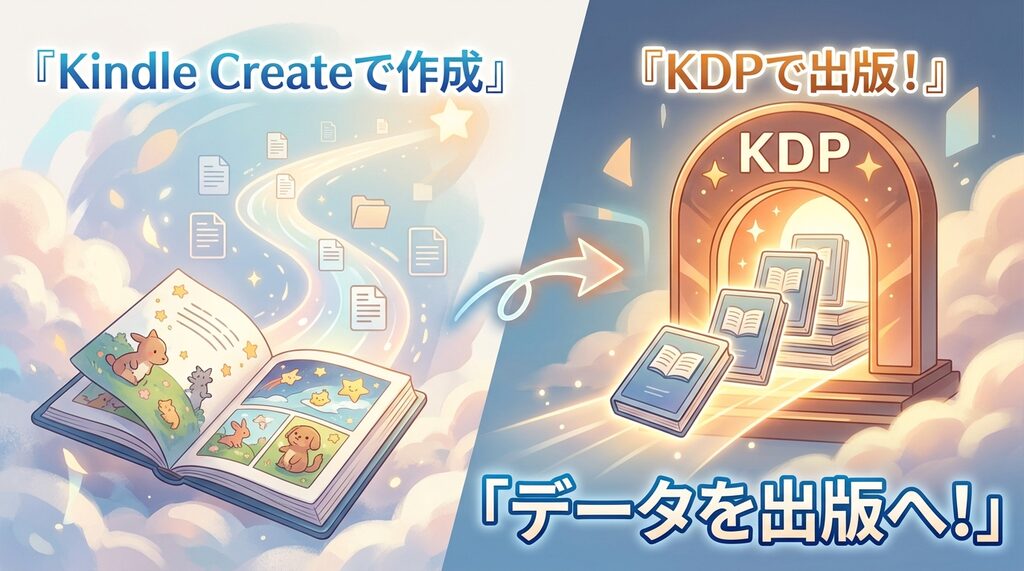
Kindle Createで作成したKPFファイルを実際にKindle本として出版する具体的な手順については、当サイトのKDP出版総合ガイドで詳しく解説しています。
絵本の原稿準備から価格設定、KDPへの登録手順までひとつずつ確認できます。
【2026年版】Kindleで絵本を出版する方法|KDP登録からKindle Createまで解説
詳しい出版ステップは、Kindle Createで絵本を作成してKDPで出版する詳しい手順をあわせて参考にしてみてください。
- Kindle Createは無料ですか?
- はい。Amazon KDP公式から無料でダウンロードして利用できます。月額費用なども一切かかりません。
- Kindle Createは日本語表示できますか?
- はい。ユーザーインターフェース(操作画面)は日本語に対応しています。設定画面の「Language」から「日本語」を選択することで簡単に切り替えられます。
- Kindle Createは日本語の電子書籍に対応していますか?
- 書籍形式によって異なります。Amazon公式では、日本語のリフロー型やPrint Replicaは非対応と案内されていますが、日本語のマンガ形式やコミック・児童書向けの手順は用意されています。
- Apple Silicon Macでも使えますか?
- Amazon公式のシステム要件では、Apple M1 Mac(macOS 11以降)が案内されています。M2以降の動作状況については公式ページの最新表記をご確認ください。
- KPFとKCBの違いは何ですか?
- KCBはKindle Createで後から再編集するための作業用プロジェクトファイルです。KPFはKDPへアップロードして出版するための完成ファイルで、直接編集することはできません。
本記事では、Kindle Createのダウンロードやインストール、日本語表示の設定方法について紹介しました。
最後までお読みいただき、ありがとうございました。
以上、「【2026年版】Kindle Createのダウンロード・インストール方法|日本語設定まで解説」でした。

