
「MediBang Paint」
を使って 絵を描く方法を紹介します。
■ MediBang Paintを使って絵を描く方法
■ MediBang Paintとは
■ MediBang Paintの使い方(iPad)
■ MediBang Paintのインストール
■ 新規作成
■ 下絵を描く
■ 清書する
■ 色をぬる
■ 文字を入れる
■ 画像として書き出す
■ MediBang Paintとは
無料のイラスト・マンガ制作ソフトです。
「PC」、「iPad」、「iPhone」、「Android」
といった、幅広いツールで 使うことができます。
高機能ではないですが、簡単で 使いやすく、
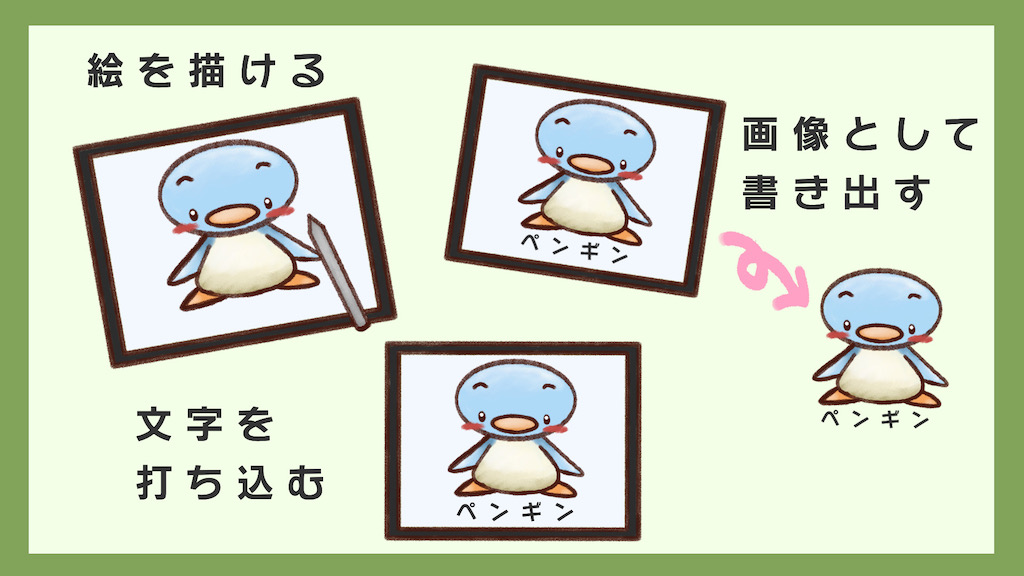
・「文字を打ち込む機能」
・「画像として書き出す機能」
といった、絵を描くために必要な機能は、
すべて そろっています。
■ MediBang Paintの使い方(iPad)
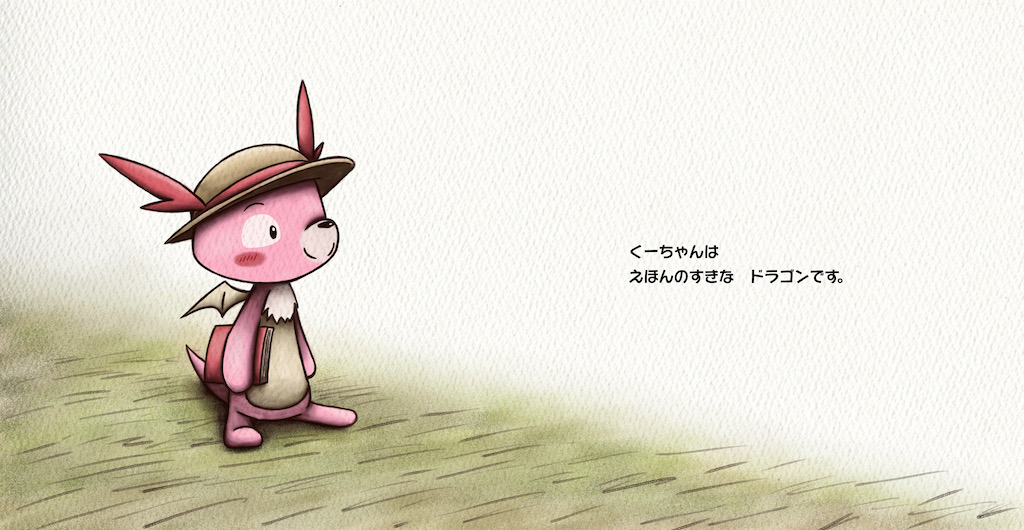
絵本の絵の完成まで、
手順をおって、
MediBang Paintの使い方を 説明します。
-
STEP1
-
STEP2
-
STEP3
-
STEP4
-
STEP5
-
STEP6
-
STEP7
■ MediBang Paintのインストール
「MediBang Paint」は、MediBang Paint公式ページから入手できます。
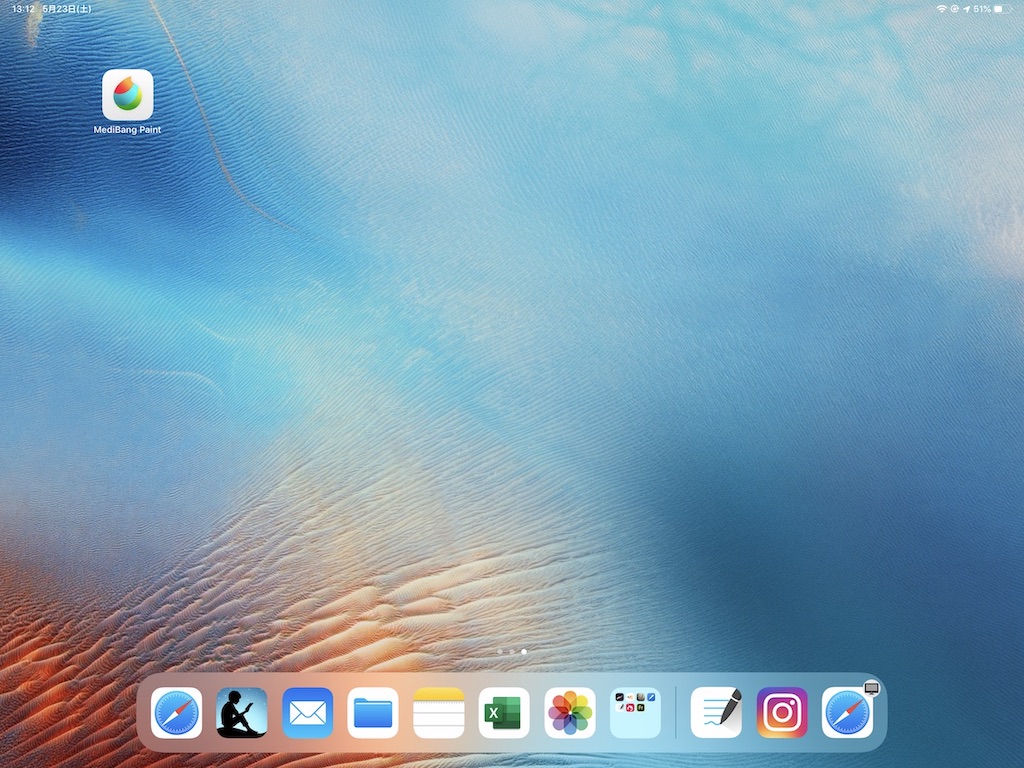
「MediBang Paint」という名前のアプリが、
iPadの画面上に あらわれます。
■ 新規作成
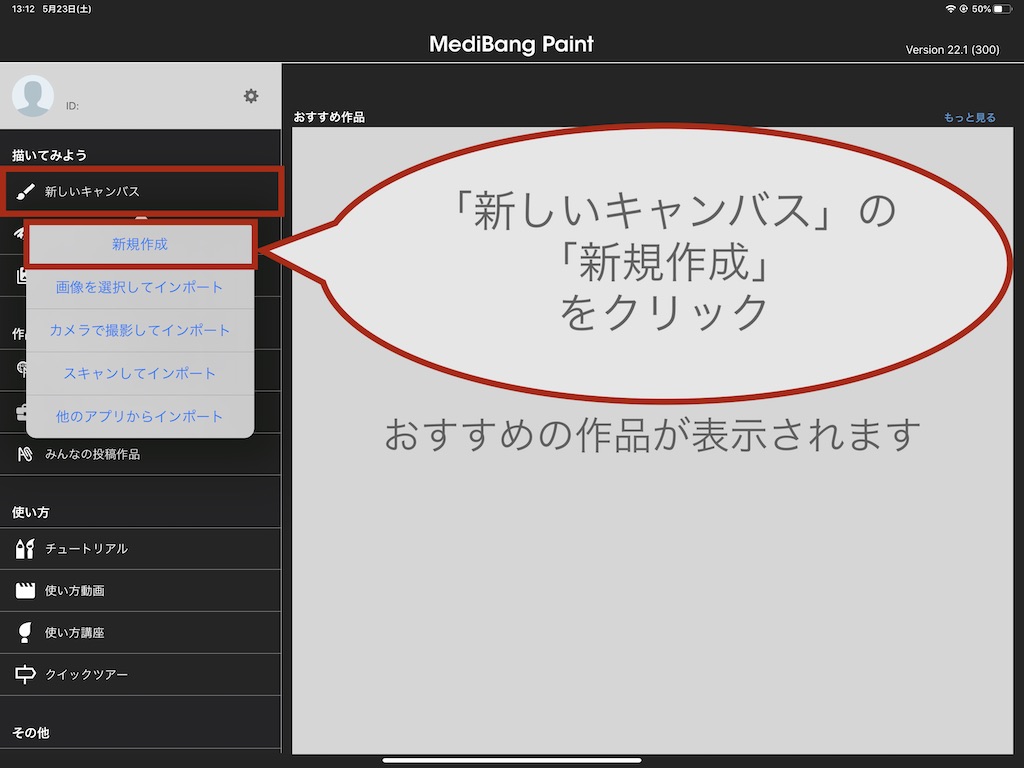
「MediBang Paint」が立ち上がります。
クリックして、「完了」をクリックしたら、
絵を描き始めることができます。
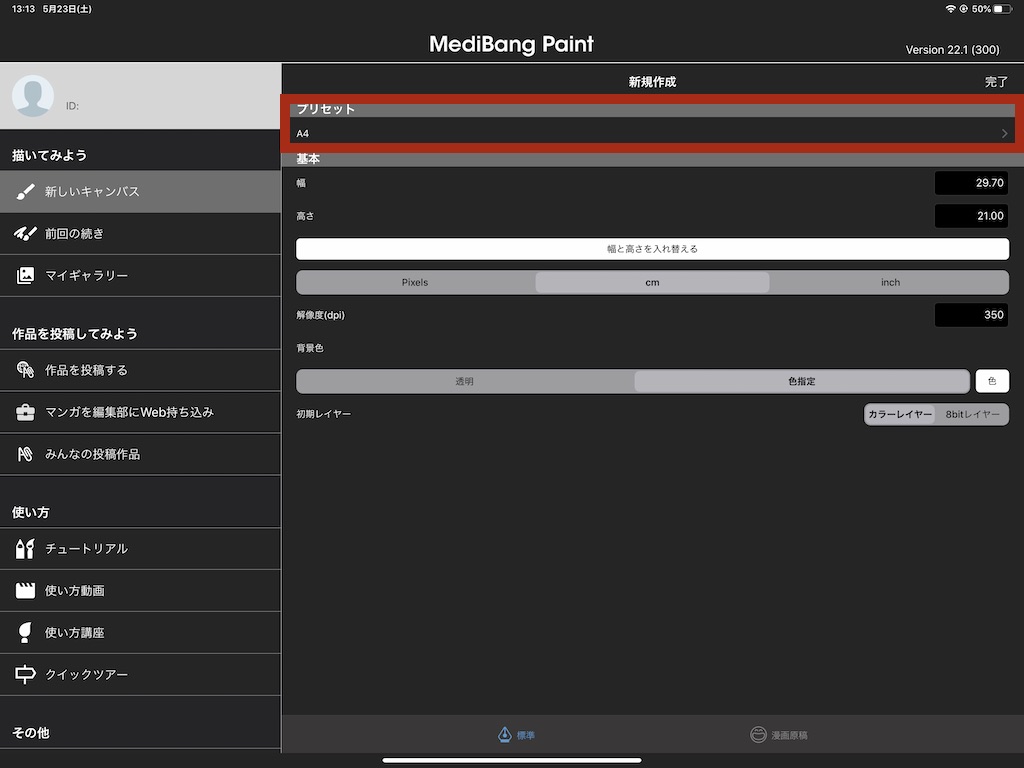
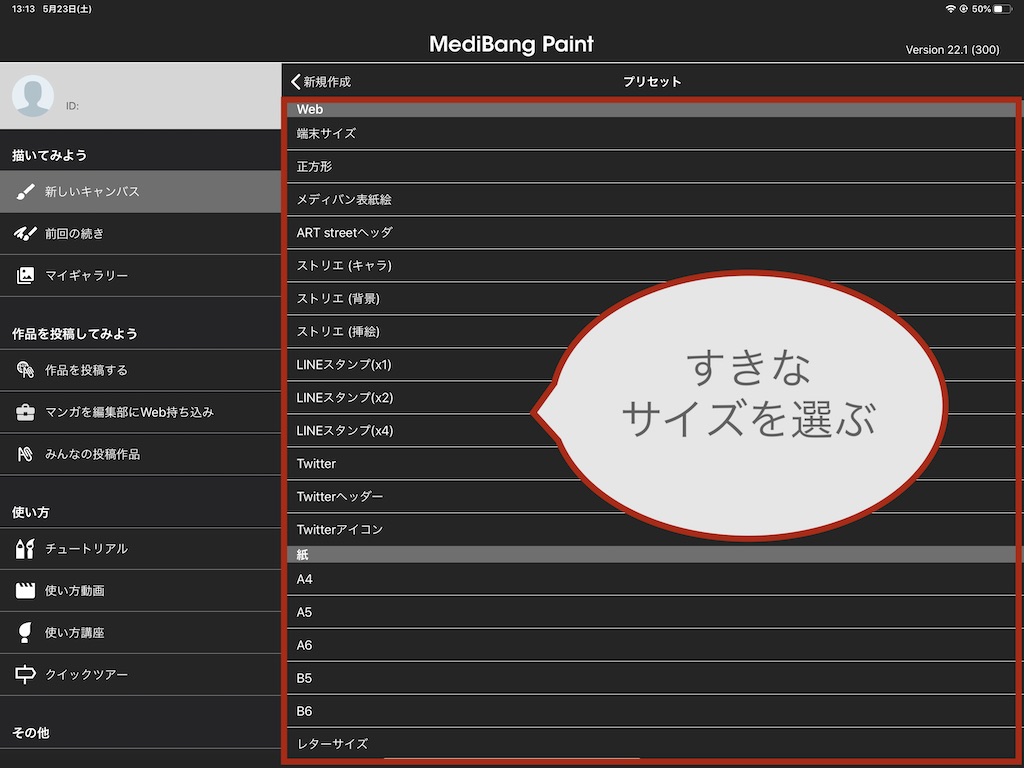
「プリセット」 をクリックして
作成したいサイズ を選びます。
まっ白なキャンバスが表示されます。
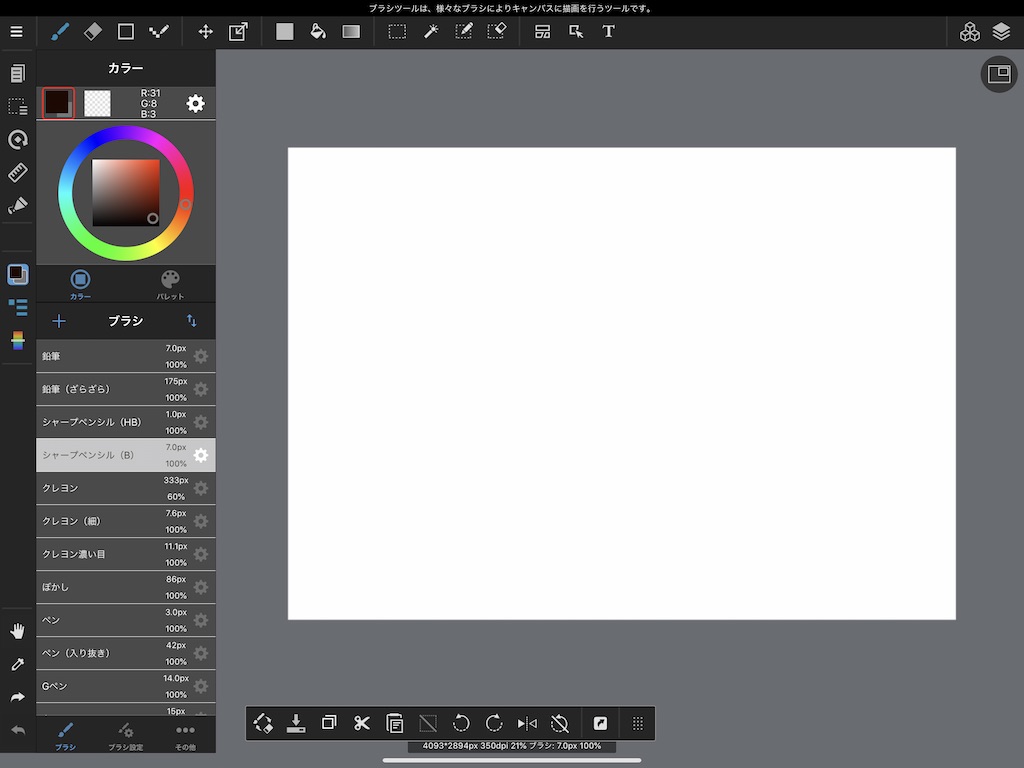
絵を描いていきましょう。
■ 下絵を描く
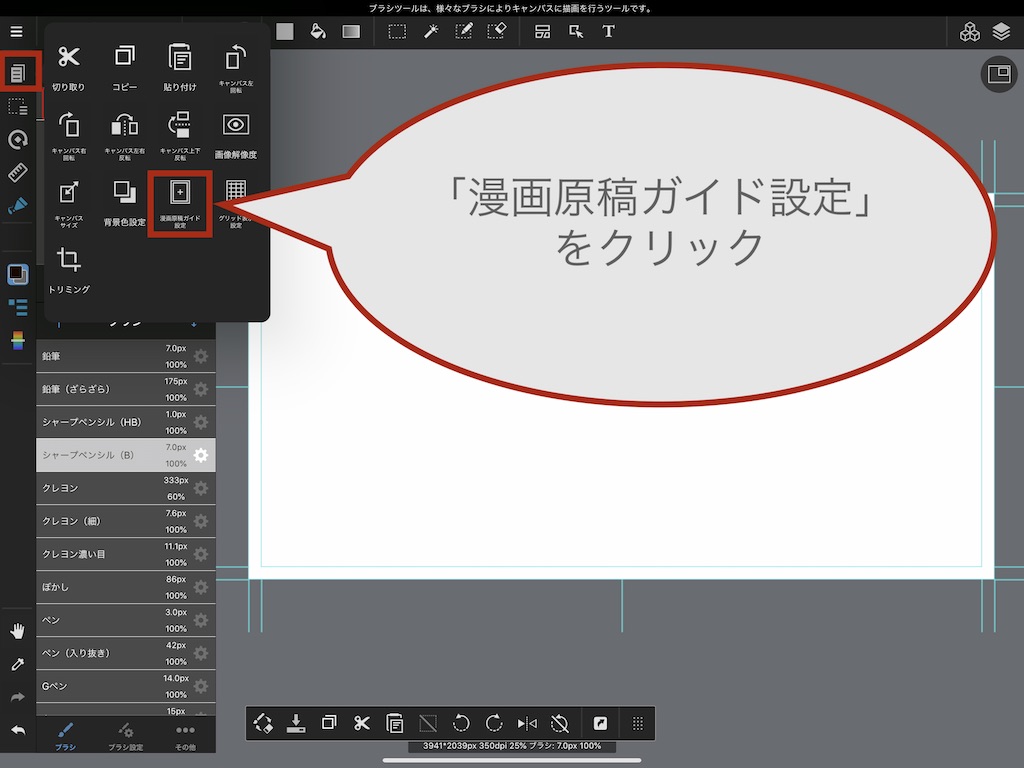
「ガイド」を設定しておくと便利です。
あらかじめ、余白を作っておきます。
これは、印刷して、製本する際に、
切られてしまう可能性があるからです。
詳しくは、【絵本の作り方】自作絵本の制作日記(絵を描く)をご覧ください。
左上の設定の中の、「漫画原稿ガイドの設定」で可能です。
細かい設定もできますが、
かんたんに 設定する場合は、
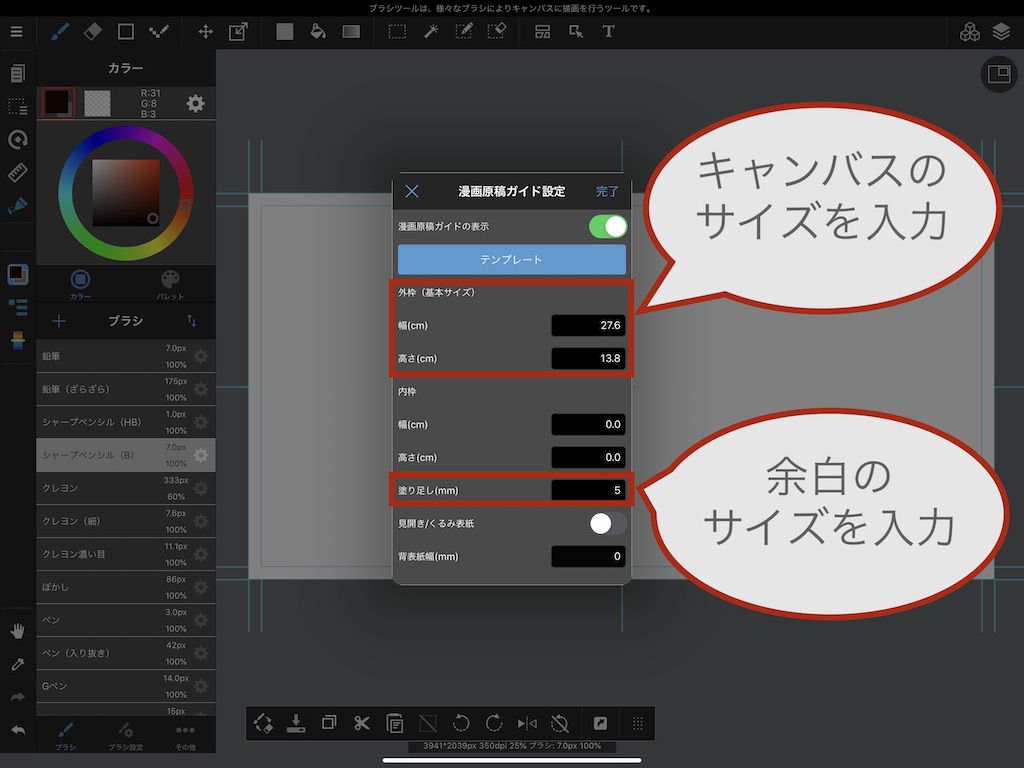
外枠に、キャンバスのサイズ・塗り足しに、余白のサイズ
を設定します。
水色の線が 表示されます。
これは、画像として書き出した際には、
表示されない線です。
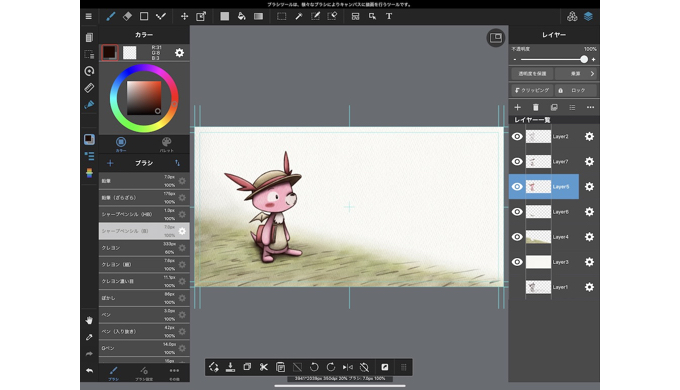
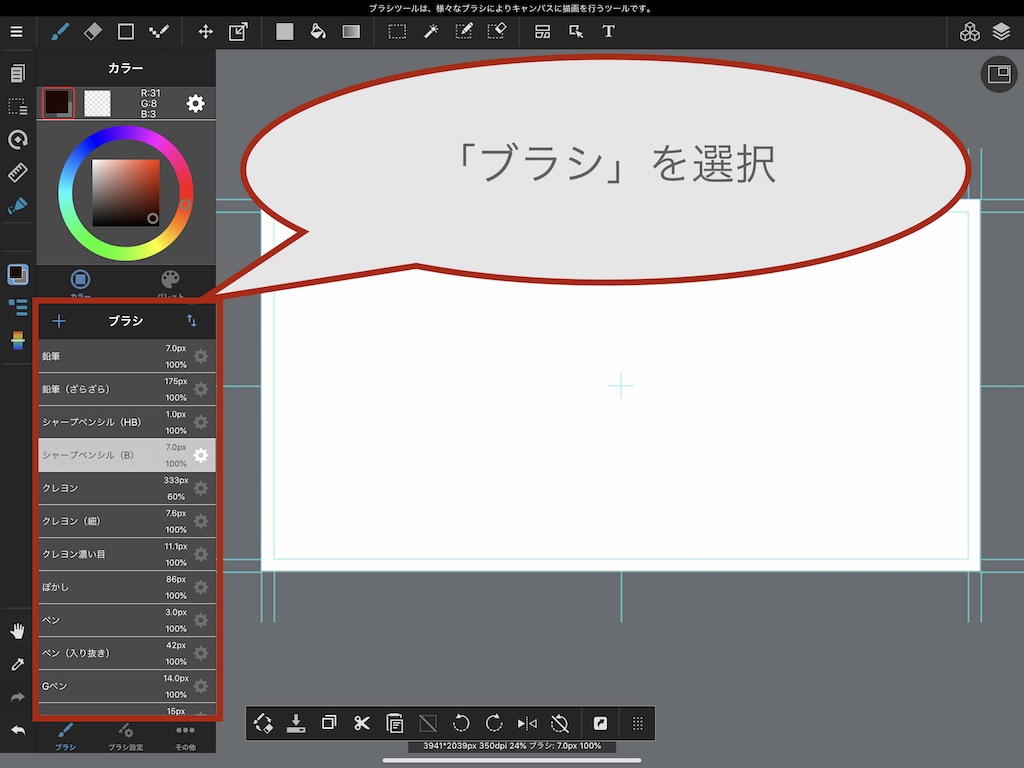
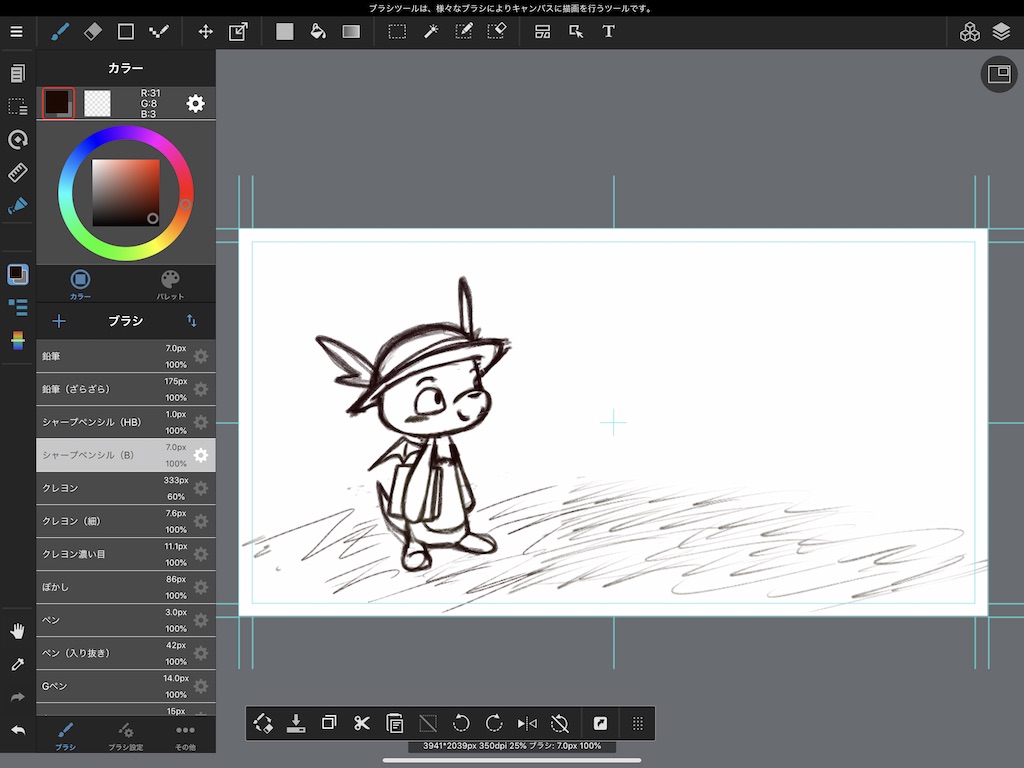
ブラシを選んで、絵を描いていきます。
ブラシには、いろんな種類があるのですが、
下書きの際は、
「シャープペンシル」や「鉛筆」が おすすめです。
細かくアレンジ することもできます。
描いたり、消したりしつつ
下書きを 完成させます。
■ 清書する
清書するとき、デジタルの最大のメリット
と いってもよい「レイヤー」が活躍します。
1枚の紙に 絵を描いていくのですが、
デジタルだと、
複数のレイヤーを重ねて、
一枚の絵を 描くことができます。
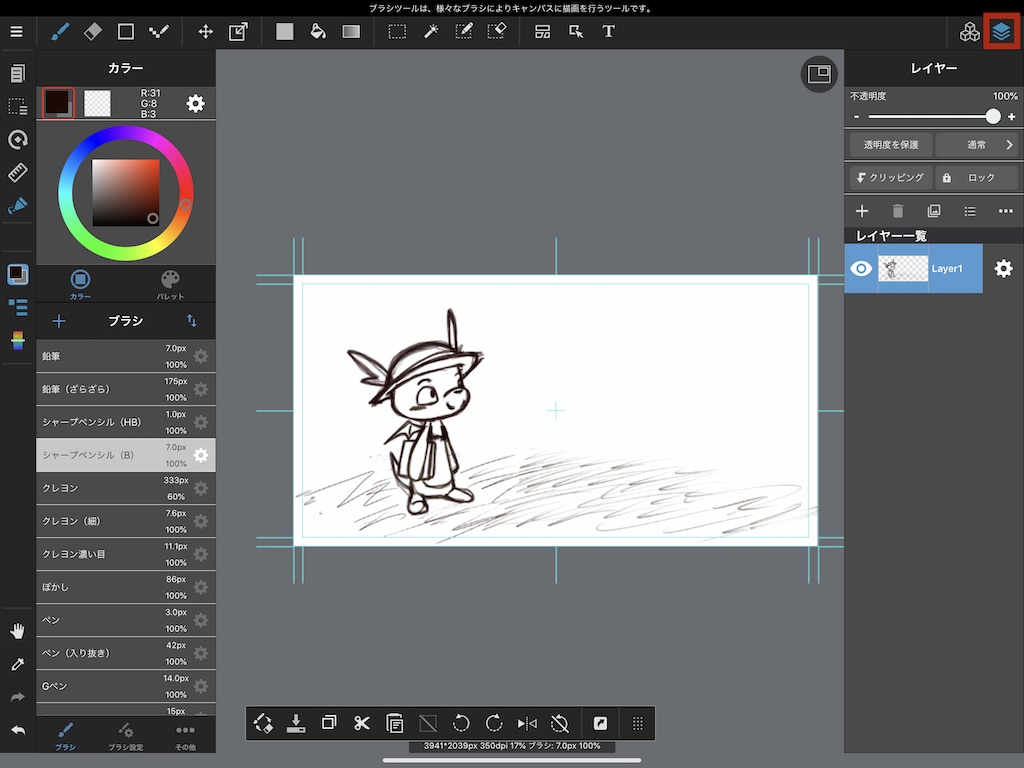
をクリックすることで、
「レイヤー一覧」が表示されます。
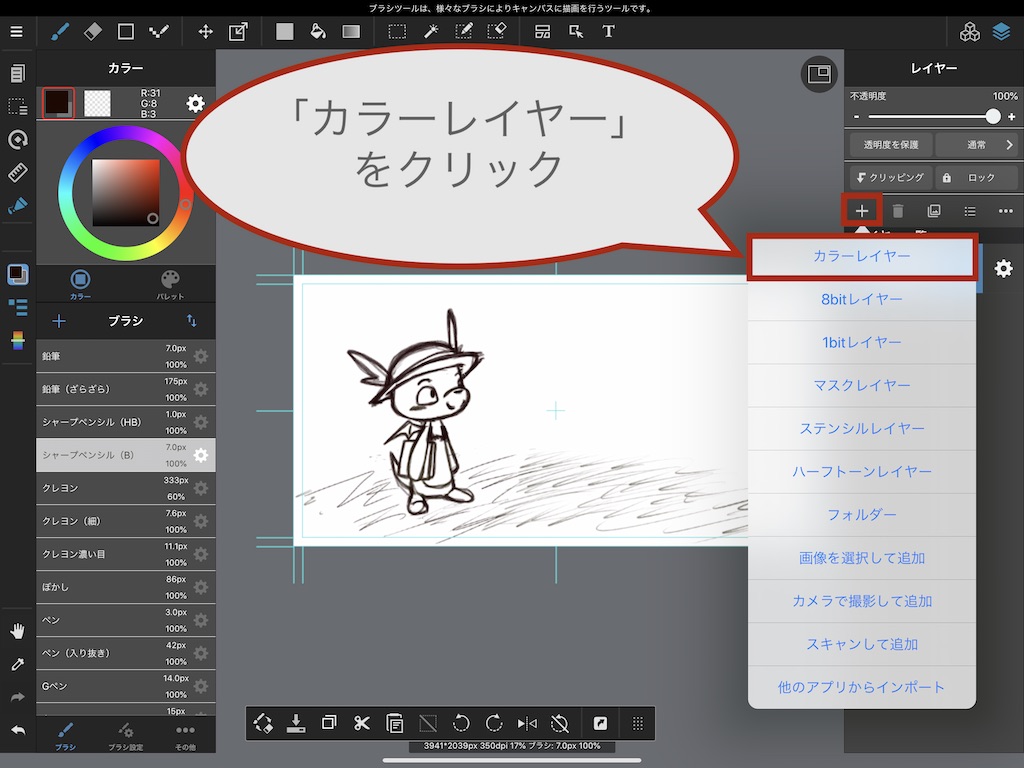
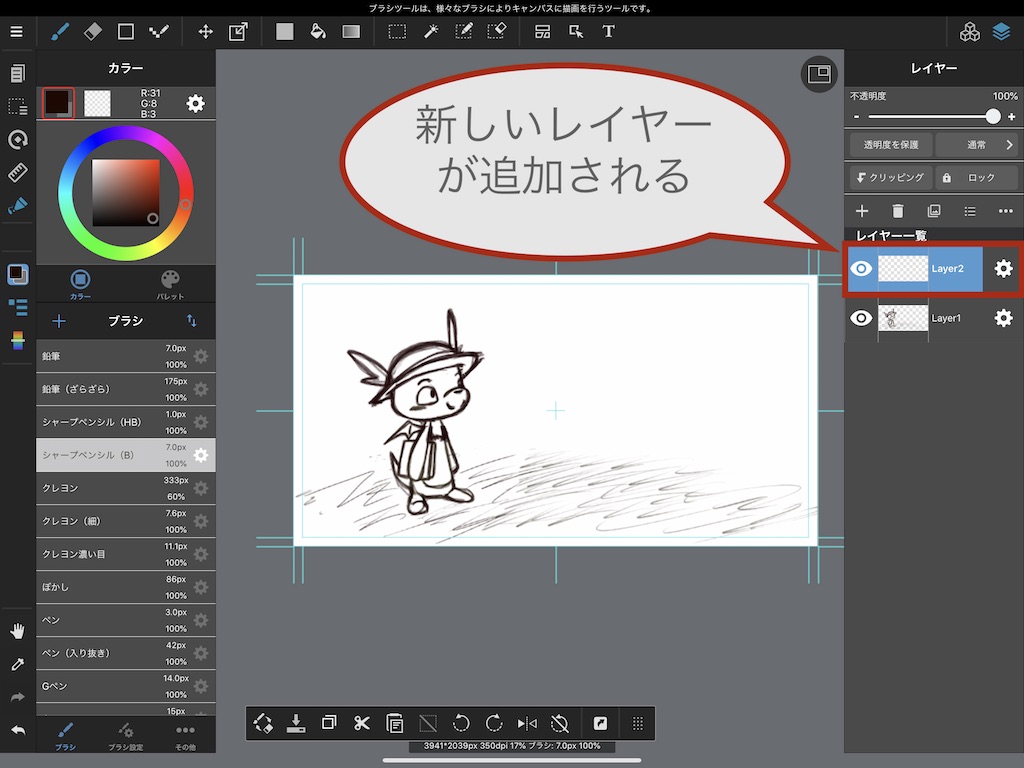
「カラーレイヤー」をクリックすると
新しいレイヤーが 追加されます。
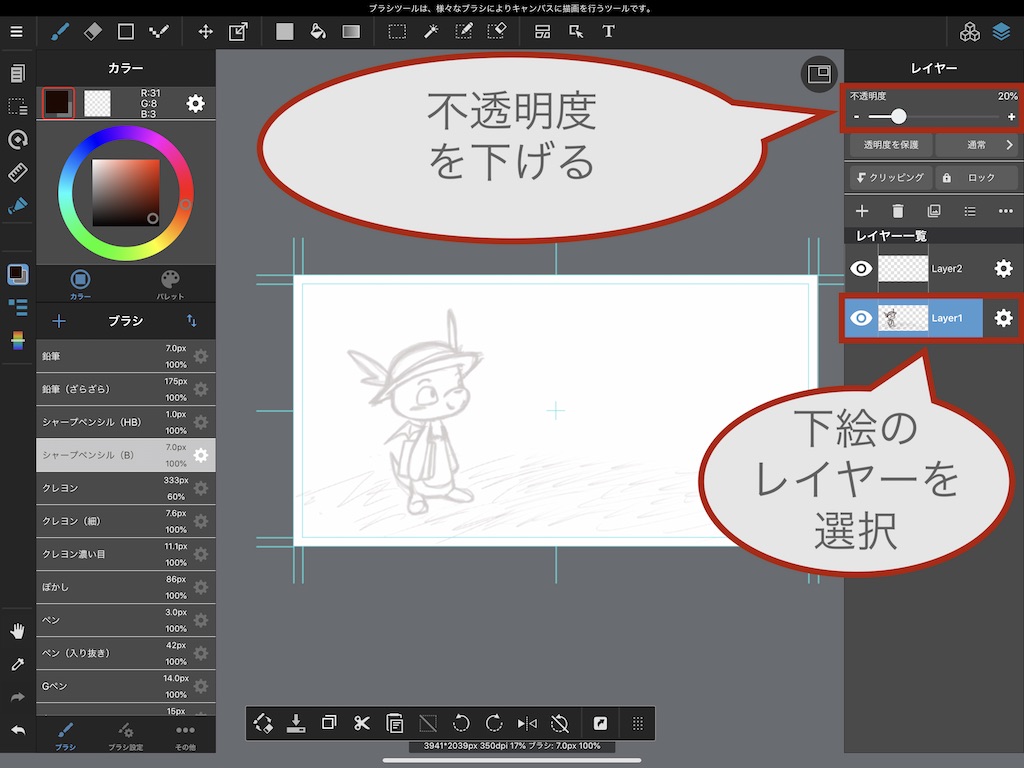
下絵のレイヤーの 不透明度を下げます。
下絵のレイヤーを 選択して、
「不透明度のバー」を使って、不透明度を下げます。
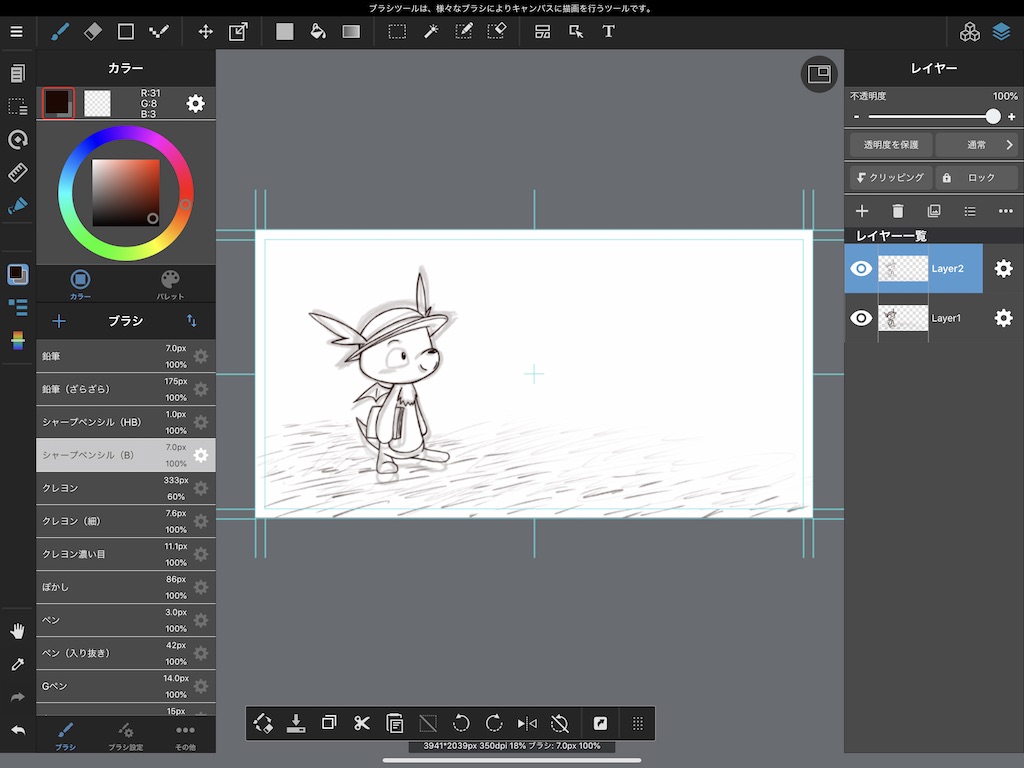
清書していきます。
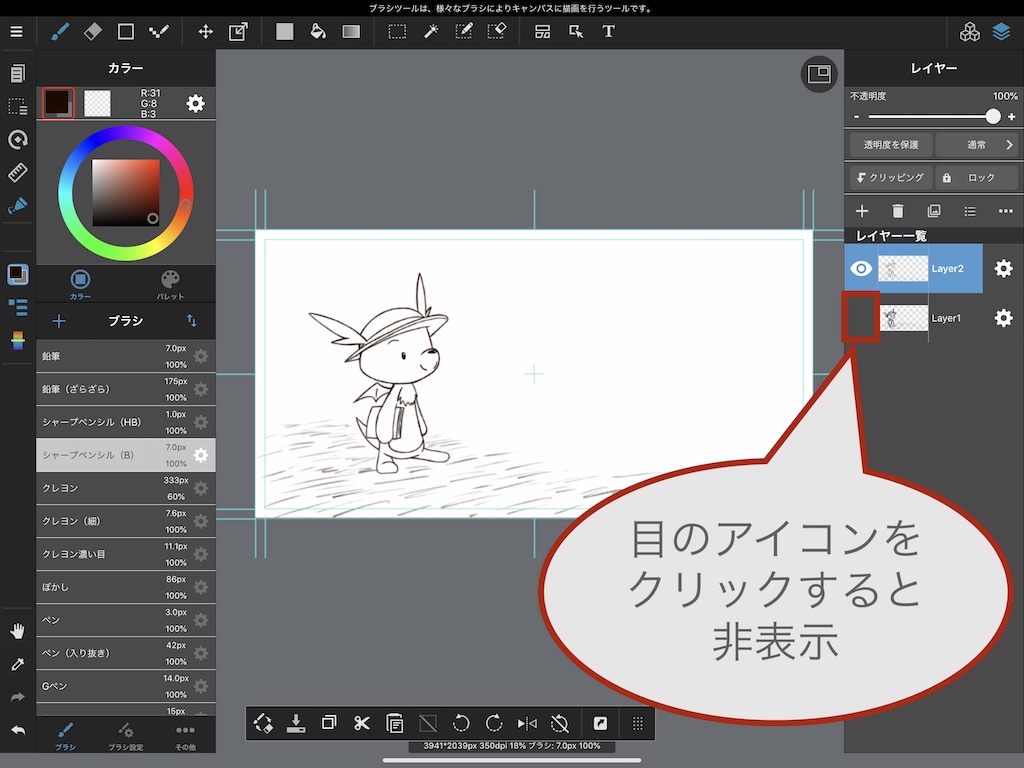
下絵用のレイヤーは、非表示にします。
左の「目のアイコン」をクリックすることで、
レイヤーを 非表示にできます。
■ 色をぬる
色をぬりはじめる前に、紙の質感を出すために、
事前にスキャンしておいた
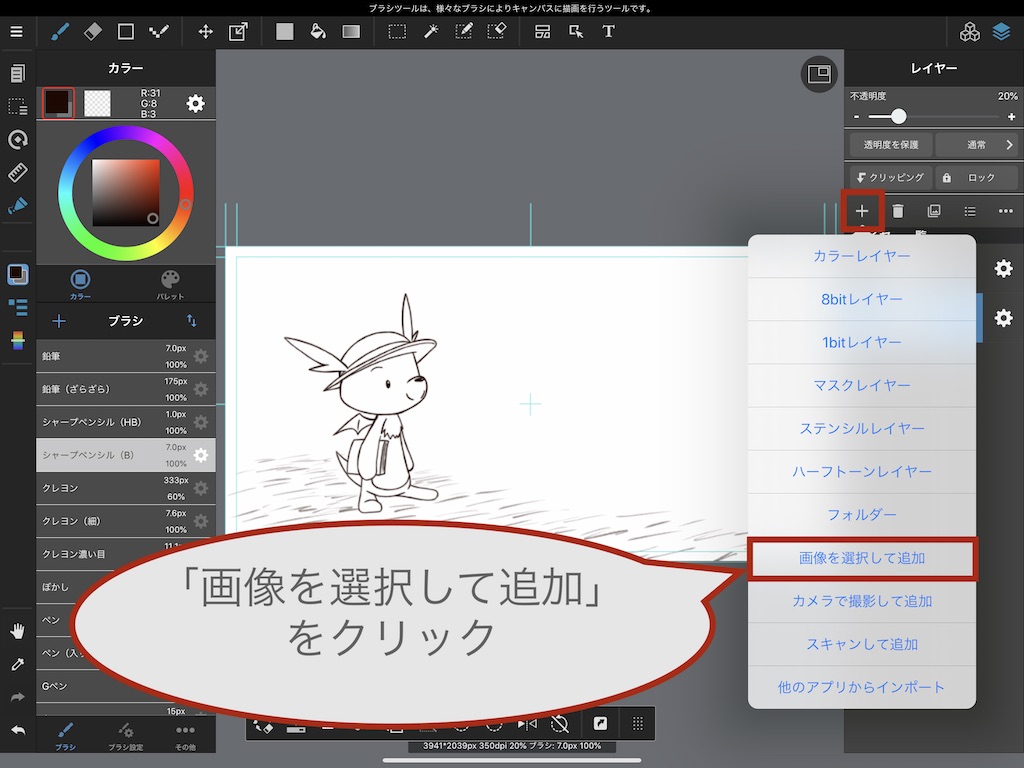
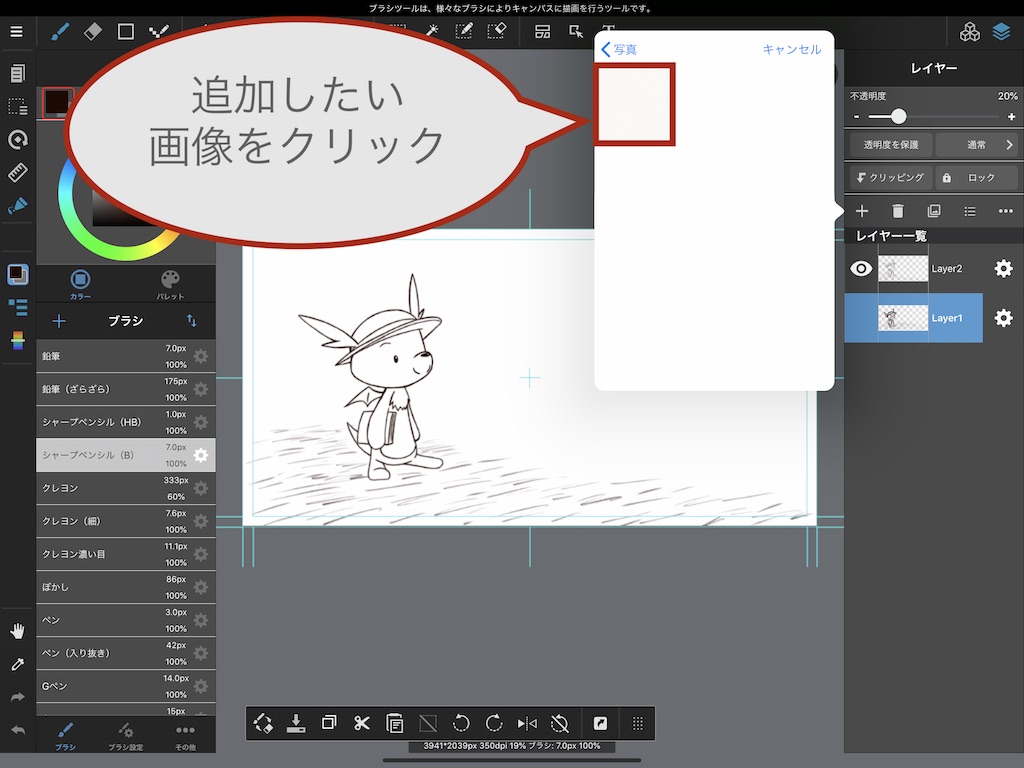
紙の画像を追加します。
「画像を選択して追加」を選択します。
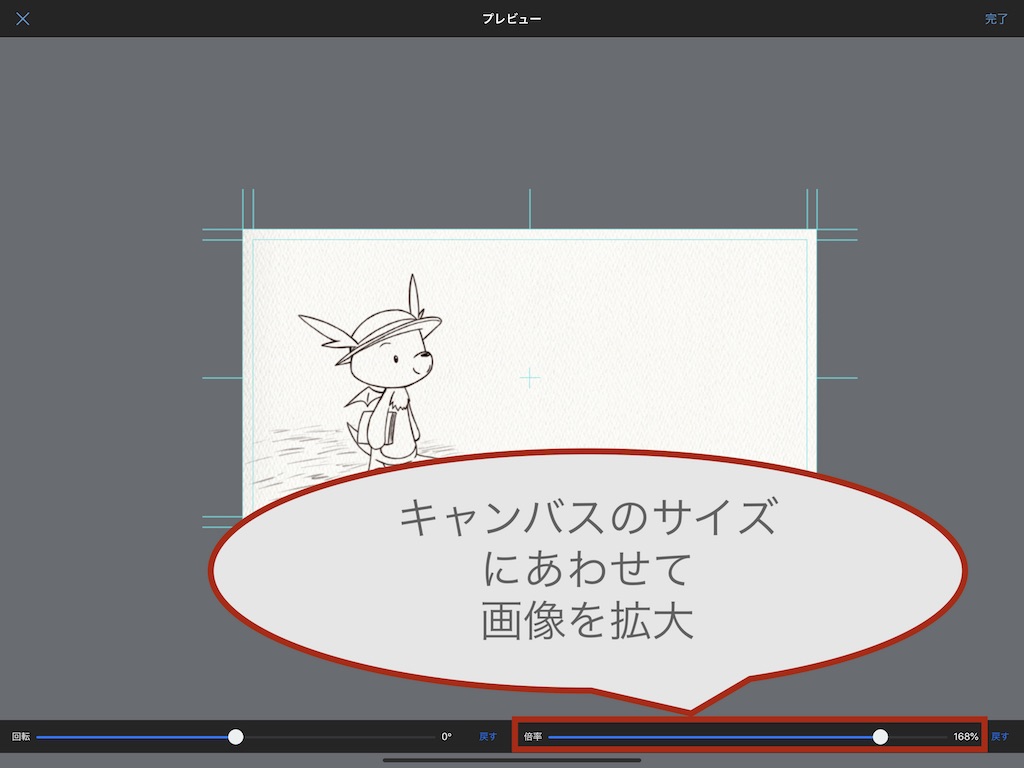
キャンバスのサイズにあわせて、
画像を拡大します。
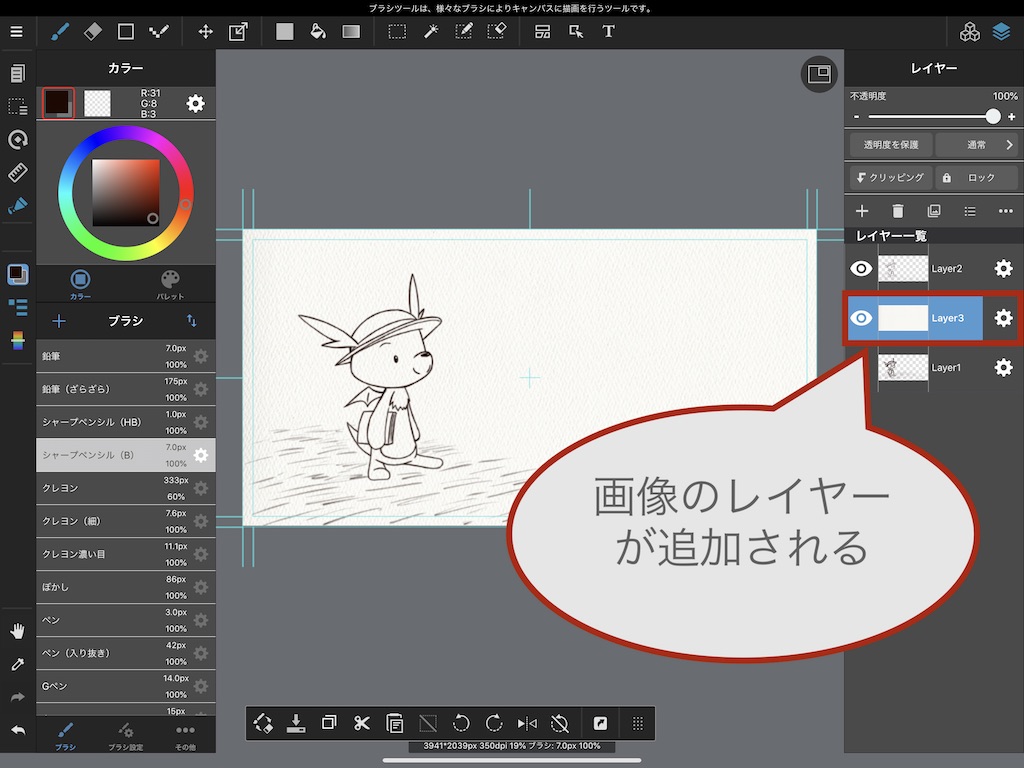
まず、はじめに、
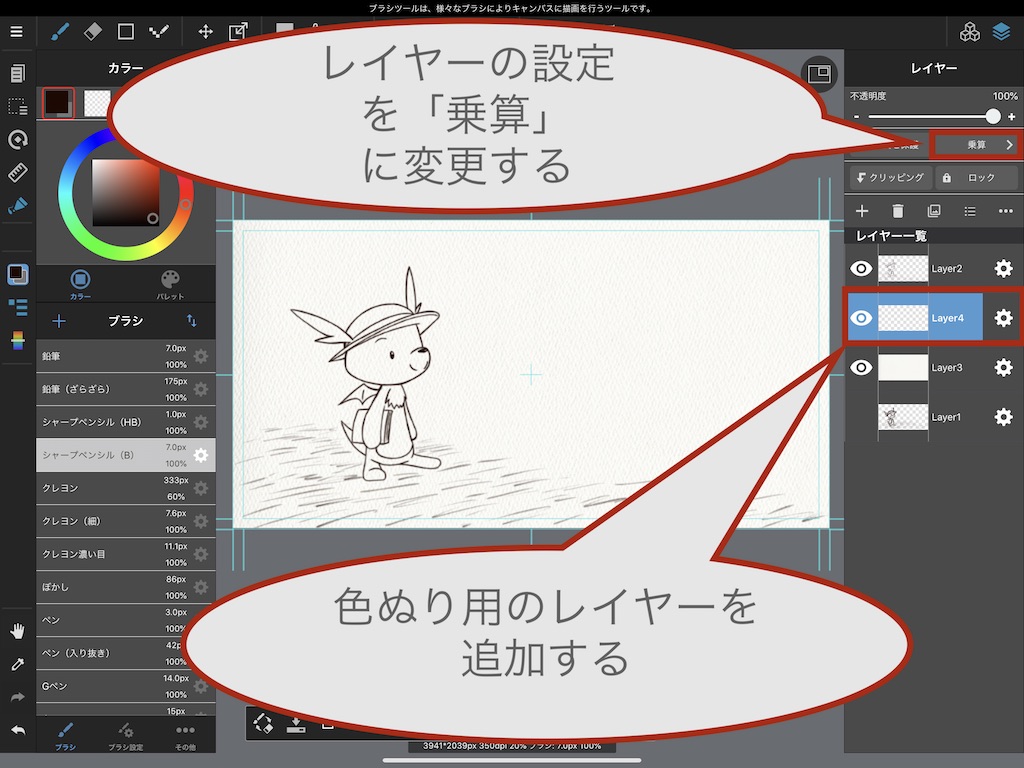
色ぬり用のレイヤーを追加します。
レイヤーの設定は、
「通常」から「乗算」に変更します。
「乗算」は、下の画像に色を重ねていく設定で、
乗算にすることで、
紙の質感をそこなわずに、色がぬれます。
ポイントは、
色ぬり用のレイヤーは、清書のレイヤーよりも下におく
ということです。
レイヤーは、上にあるものが 優先されるので、
色ぬり用のレイヤーを 上にしてしまうと、
清書の線が 消えてしまったりするためです。
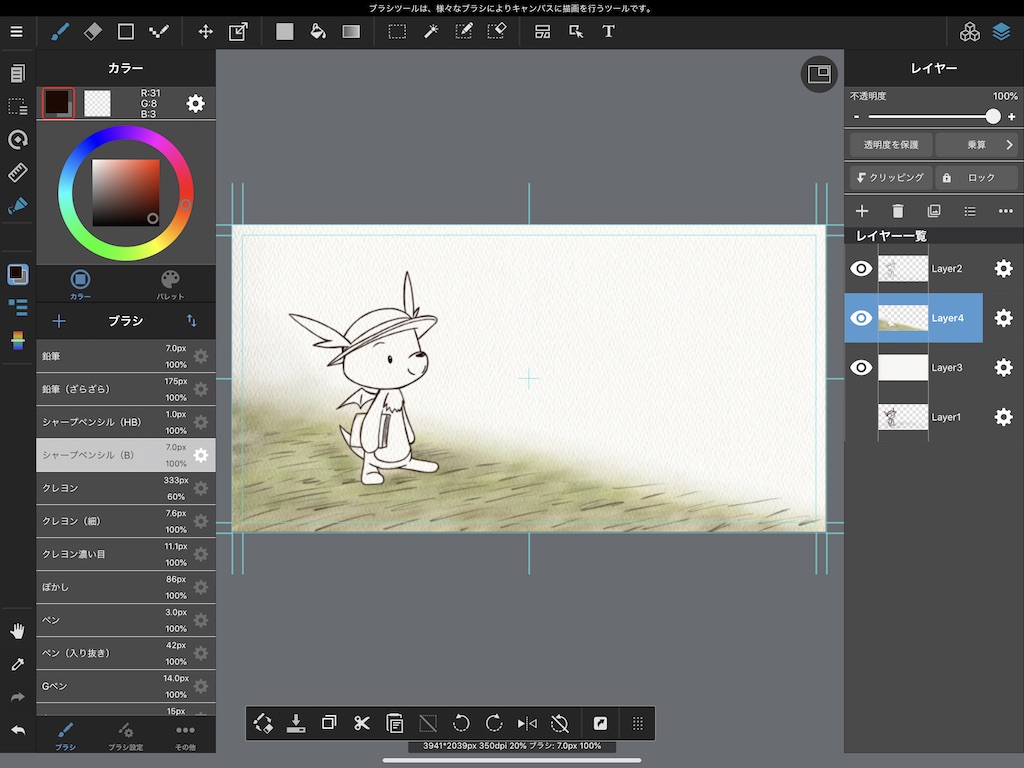
それぞれの場所の 色をぬります。
場所ごとに レイヤーをわけると、
修正などが楽なので、おすすめです。
絵全体の色が ぬりおわったら、完成です。
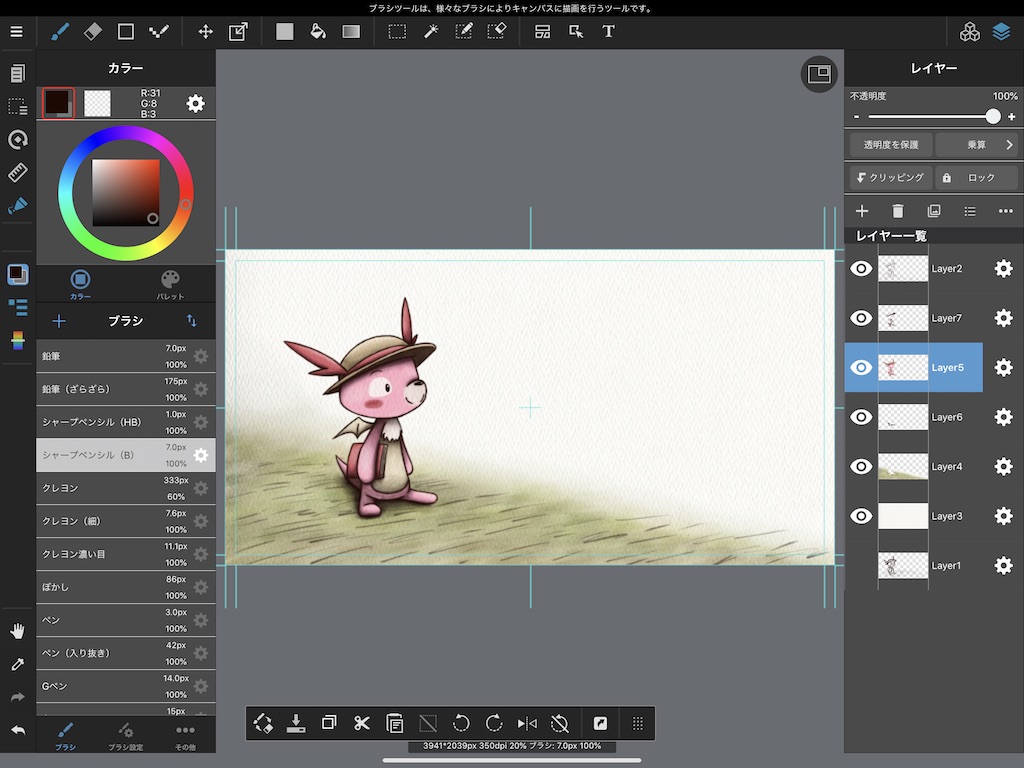
カラーパレットを作っておく
と便利です。
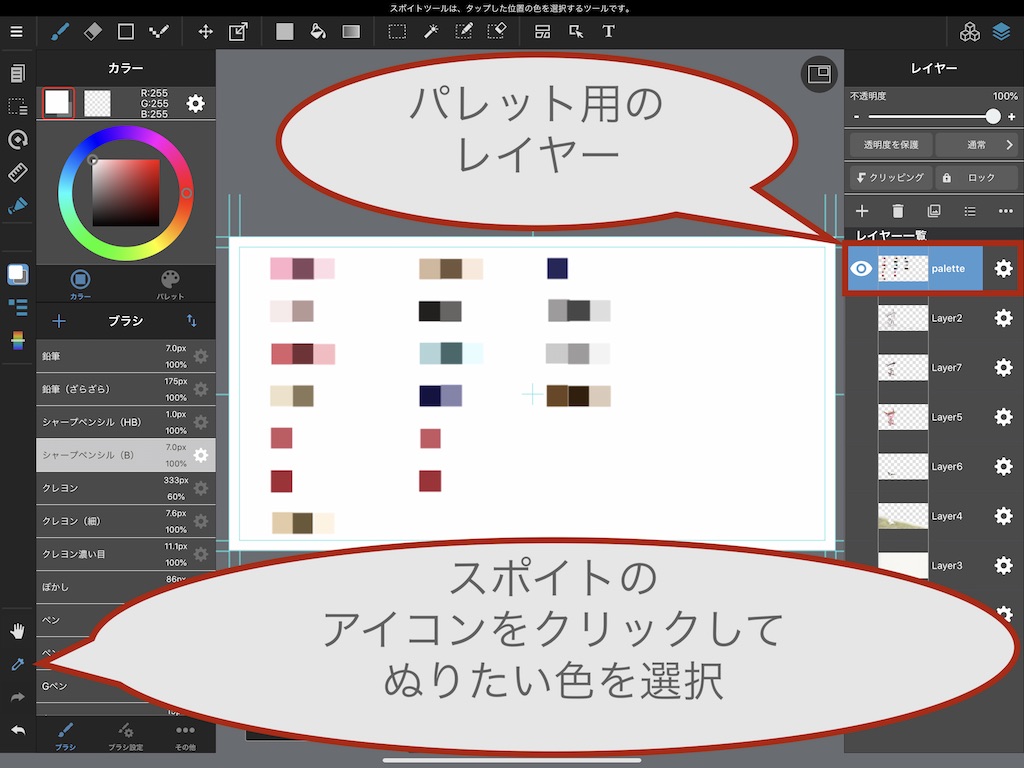
MediBang Paintでは、
左下の「スポイト」のアイコンをクリックし、
レイヤー上の色を 選択することで、
ブラシの色を 変えることができます。
絵本のように、
何枚も同じキャラクタがでてくるような絵
を描く場合は、
ページによっての色の差を なくす意味でも、
カラーパレットは おすすめです。
■ 文字を入れる
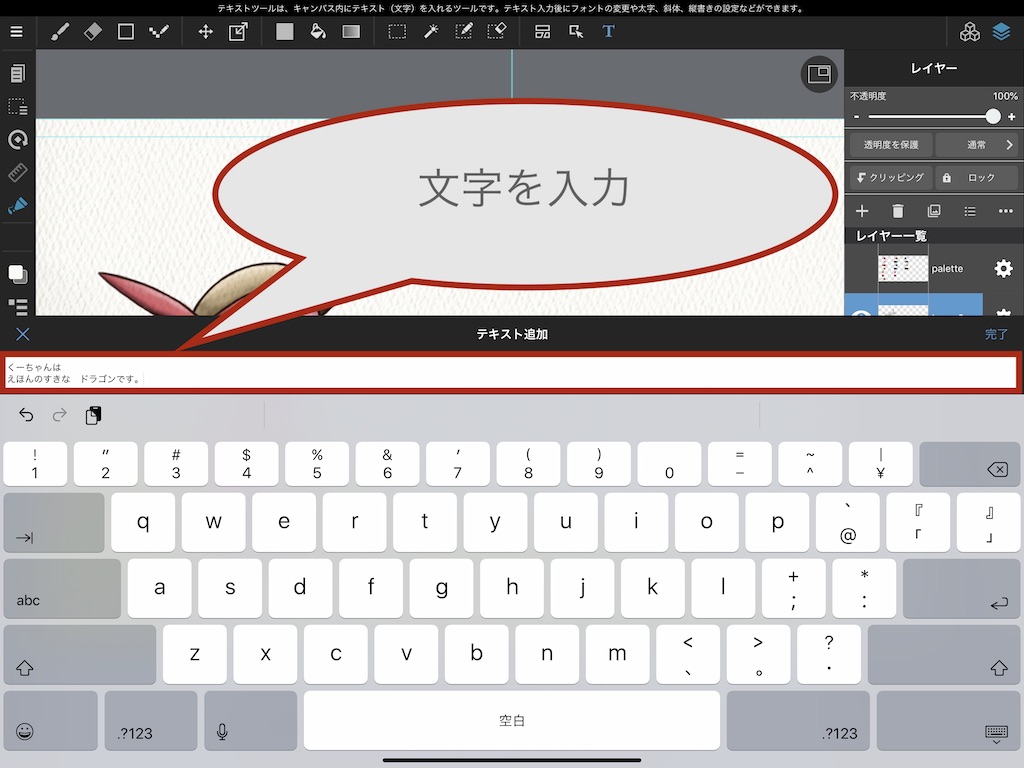
文字を入れるには、
上の「T」のアイコンをクリックします。
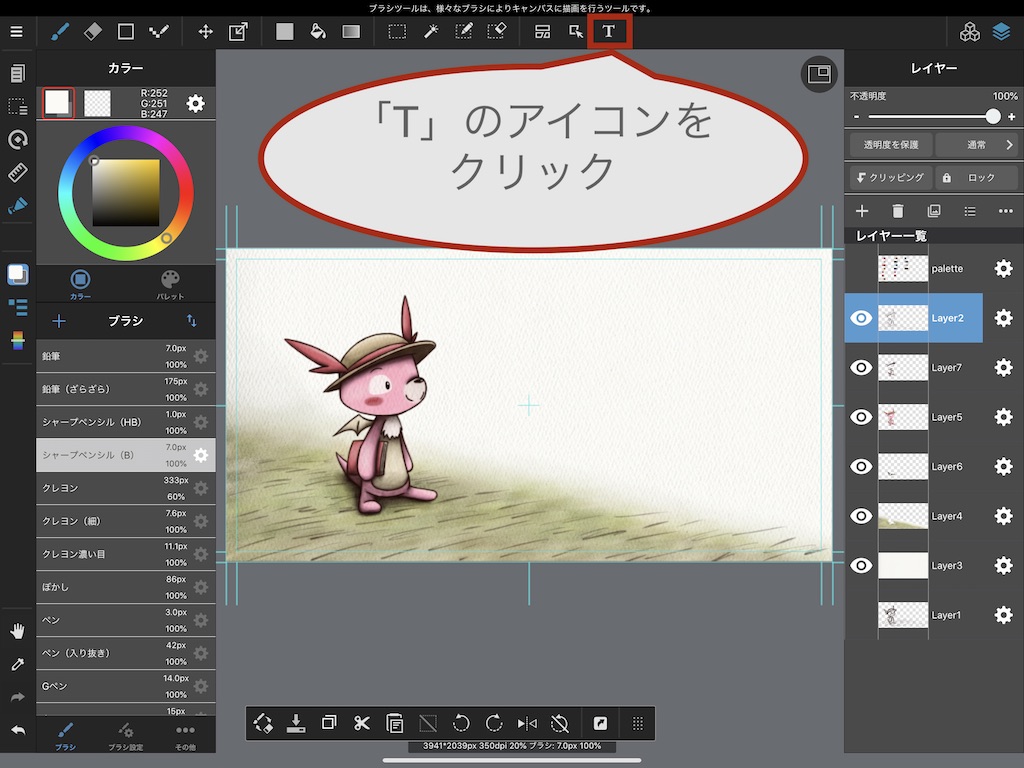
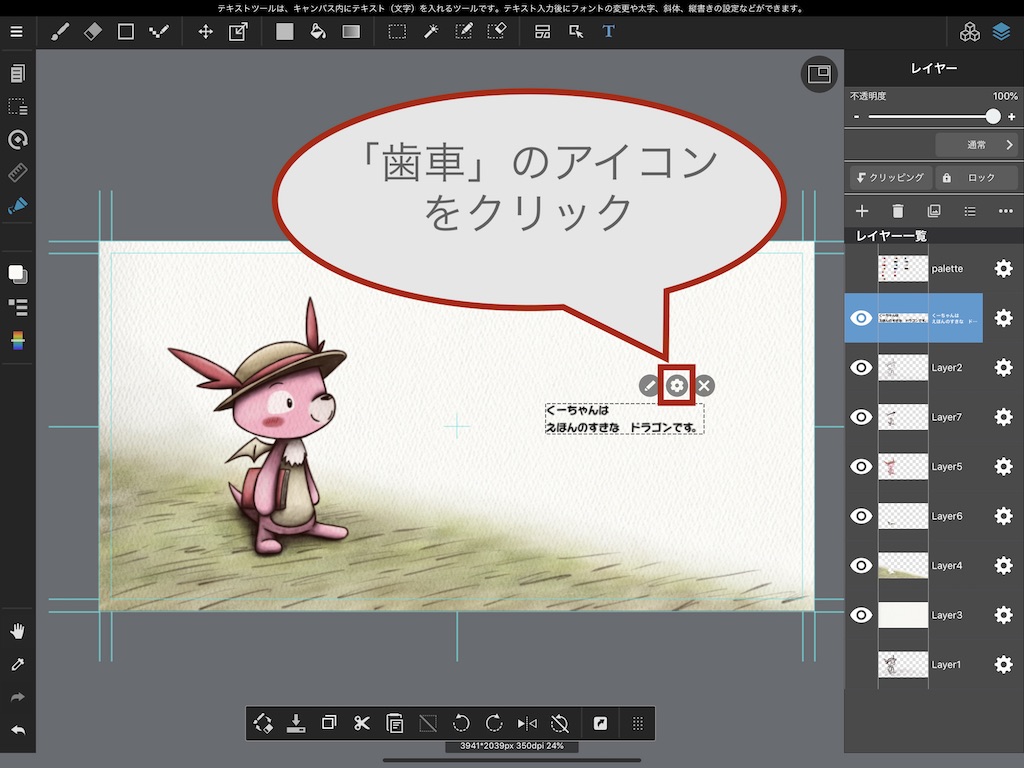
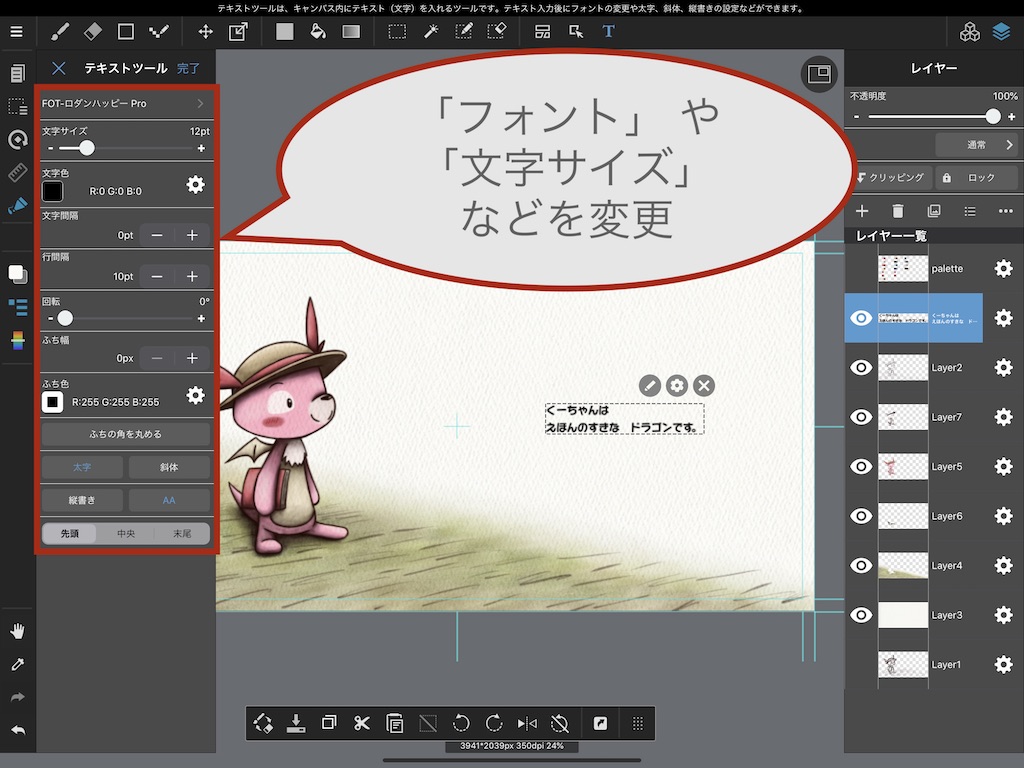
「フォント」や「文字サイズ」など
の設定を 変更できます。
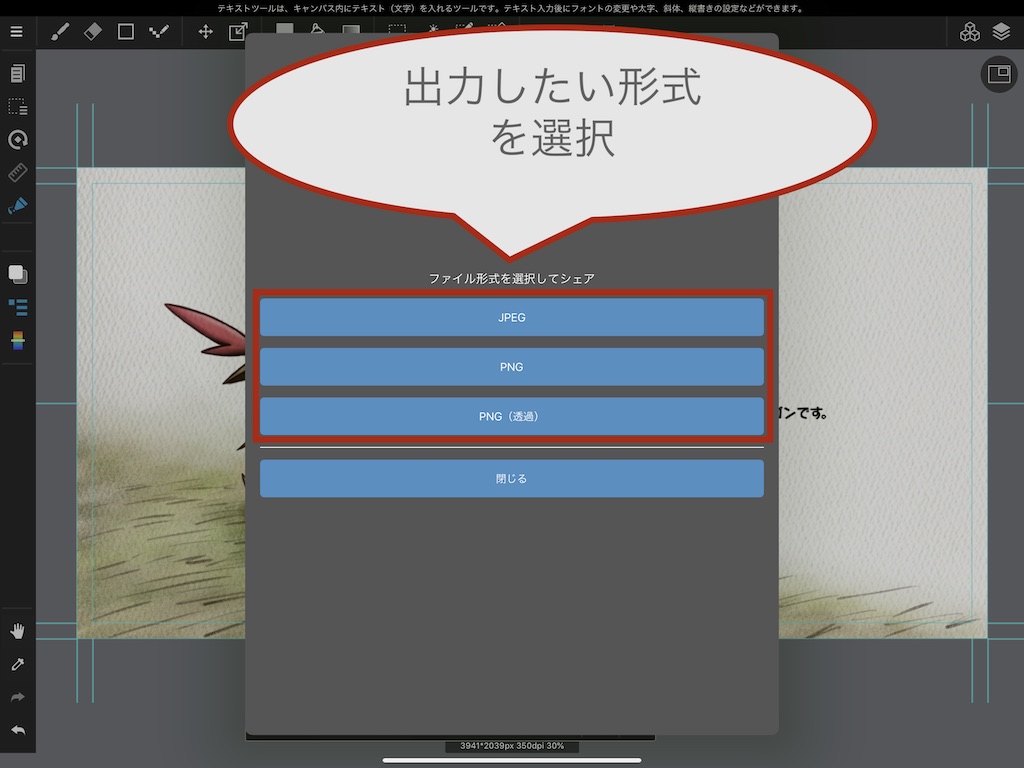
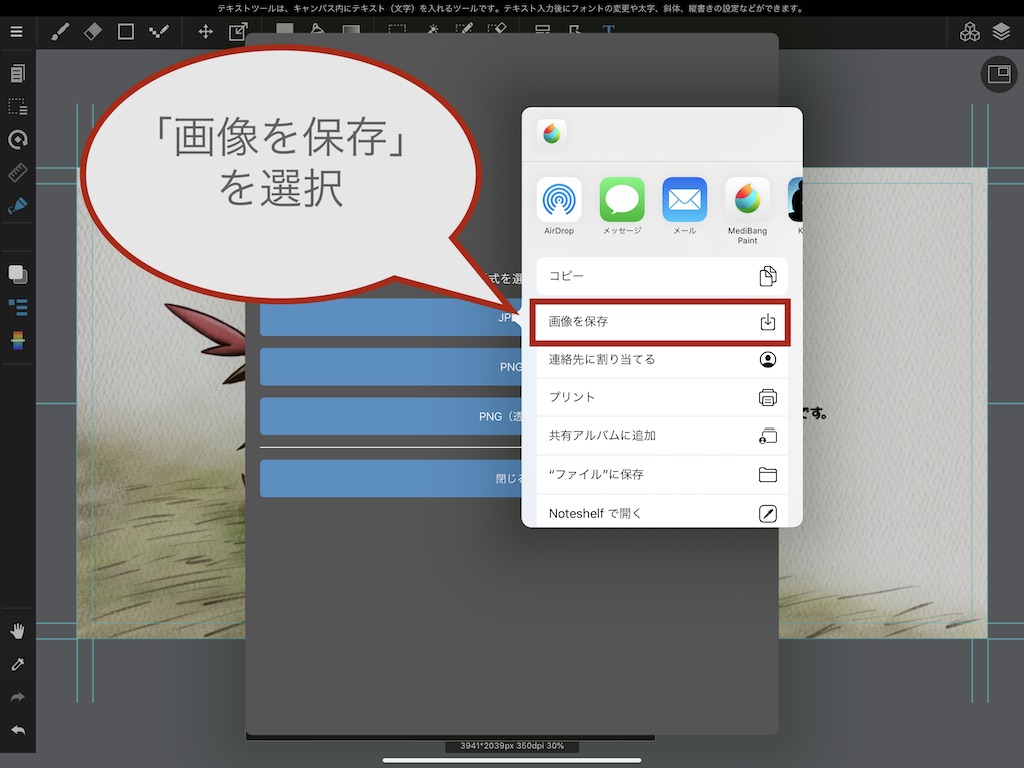
■ 画像として書き出す
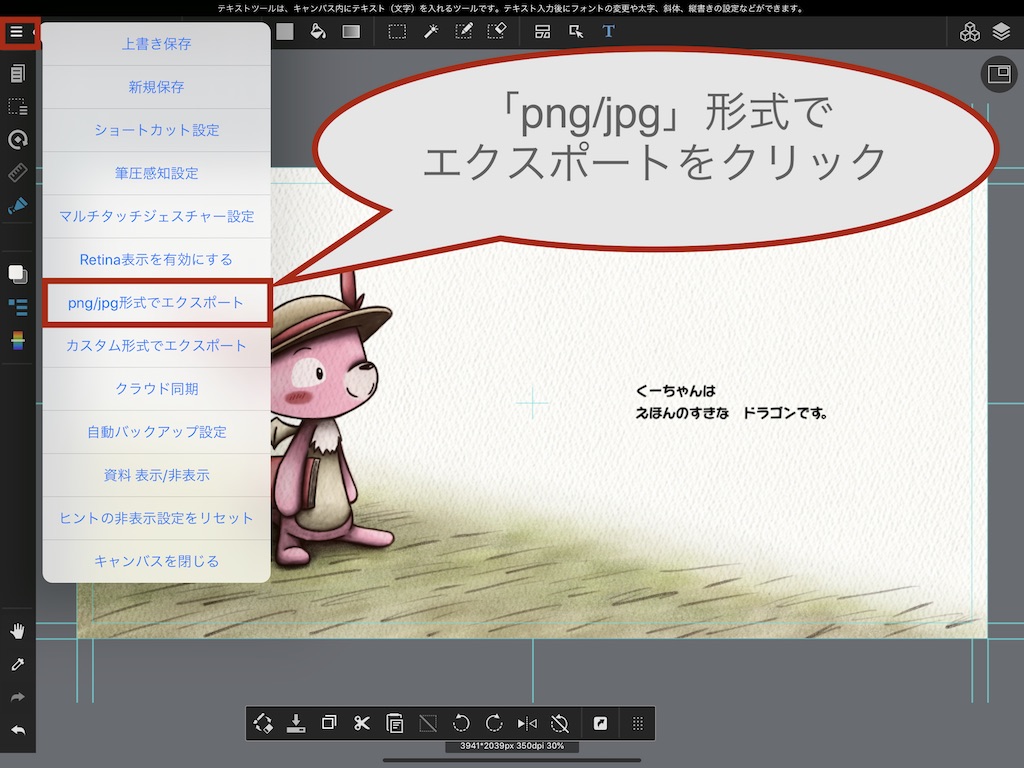
左上のメニューから
「png/jpg形式でエクスポート」をクリックします。
「完了しました」というメッセージが 表示されます。
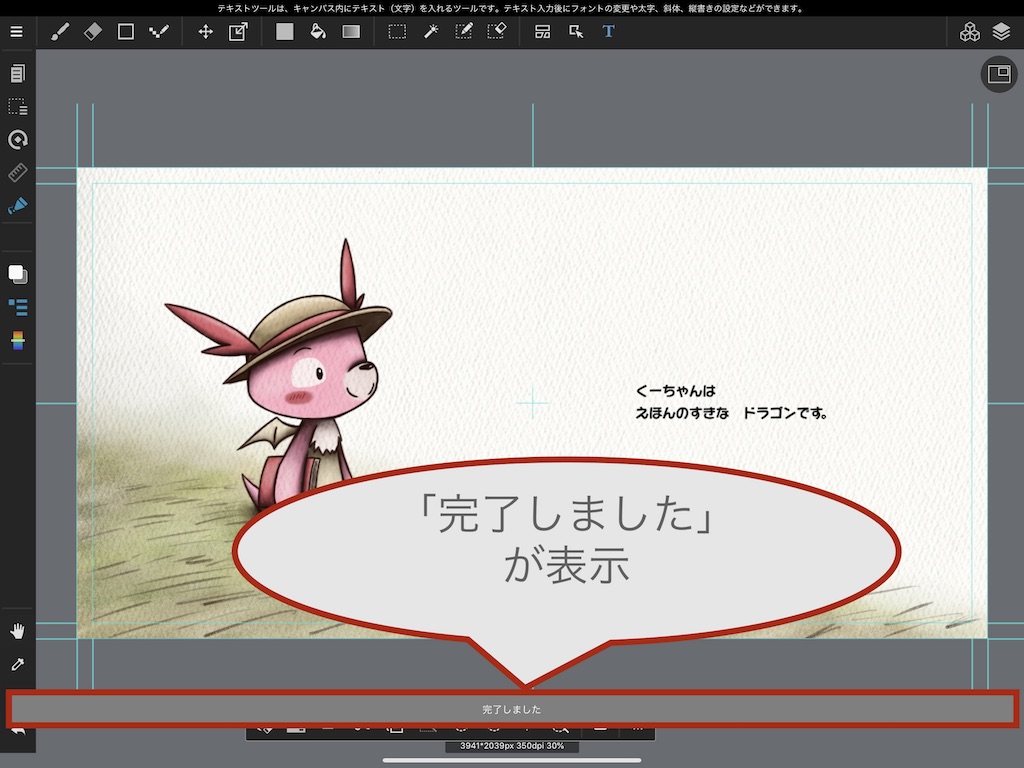
作成した絵が 保存されます。
■ おわりに
を紹介しました。
・「文字を打ち込む機能」
・「画像として書き出す機能」
といった機能がある
「MediBang Paint」を使うことで、
デジタルで 絵本の絵を 描くことができます。
「レイヤー分け」 や 「やり直し」 などが、
デジタルのだと、かんたんにできます。
デジタルのツールでの
絵本作成も ぜひ試してもらえればと思います。
最後まで、ご覧いただき、ありがとうございます。
以上、「【絵本の作り方】MediBang Paintを使って絵を描く方法」でした。
■ 関連記事
[nlink url=”https://ehon-plus.com/kuchan-ehon” title=”自作絵本: くーちゃんとえほんのほんだな” excerpt=”MediBang Paintを使って、作成した自作絵本です。” img=”https://ehon-plus.com/wp-content/uploads/2020/05/kuchan_and_picture_bookshelf_00.jpg%22]
[nlink url=”https://ehon-plus.com/ehon-recipe7″ title=”【絵本の作り方】お絵かきツール(デジタル)の紹介” excerpt=”自作絵本の作成にも使った 「お絵かきツール(デジタル)」を 紹介します。” img=”https://ehon-plus.com/wp-content/uploads/2020/05/drawing_tools.jpg%22]
[nlink url=”https://ehon-plus.com/ehon-recipe4″ title=”【絵本の作り方】自作絵本の完成までの手順まとめ” excerpt=”自作絵本の作成手順をまとめました。” img=”https://ehon-plus.com/wp-content/uploads/2020/05/icon03-02.jpg%22]