
「自作の絵本を製本したいけれど、自分で作るのは大変そう…」
「しまうまプリントで絵本って作れるの?」
しまうまプリントのフォトブック機能を使えば、自作絵本を1冊から簡単に製本できます!
パソコンだけで編集から注文まで完結し、お家にいながら本格的な絵本を作ることができます。
- 作成可能:フォトブックを利用して自作絵本を製本できる
- 1冊からOK:1冊単位で気軽に注文可能(最安298円〜)
- 選べるサイズ:文庫、A5スクエア、A5、A4の4種類から選択可能
- 選べる仕様:ライト、スタンダード、プレミアムハードなど用途に合わせて選べる
- 簡単な作り方:Web上で絵の画像を配置するだけで製本できる
- 実物レビューあり:実際に作った絵本の写真・一次情報レビューを掲載
本記事では、「しまうまプリントで絵本を作る手順」はもちろん、「選べるサイズや料金」、「実際に作って分かったメリット・注意点」まで詳しく解説します。
すぐに、しまうまプリントを使って絵本を製本する方法を確認したい人は、下記のボタンをクリックしてください。
▼ しまうまプリントを使って絵本を製本する方法を確認する ▼
本記事のテキストおよび画像作成には、一部生成AIを利用しています。

しまうまプリントとは
しまうまプリントは、インターネットで印刷ができるネットプリントのサービスです。
- ネットで印刷ができる
- 1冊から印刷できる
- 価格が安い
しまうまプリントは、フォトブック・写真・年賀状などが印刷ができるサービスですが、絵本の製本に利用することもできます。
しまうまプリントを使うと、めんどうな作業が必要なく、外出しなくてもカンタンに絵本を製本することができます。

【フォトブックで絵本も作れる!】ネットプリントサービス「しまうまプリント」の紹介
しまうまプリントで絵本を作るメリット
しまうまプリントで絵本を製本するメリットは、次の3つです。
- お店に行かずに製本ができる
- 一度にたくさんの冊数が作れる
- 1冊からでも注文できる
パソコンを使って注文できるため、絵を印刷しに行ったり、のりや紙などの道具を買いに行ったりしなくても、自宅にいながら製本できます。
また、販売用やプレゼント用など何冊も必要な場合でも、複数冊注文可能です。
1冊からでも注文できるので、「まずは自分用に1冊だけ作ってみたい」という場合でも気軽に利用できます。

\ 絵本も製本できる /
フォトブックとしまうま出版の違い
しまうまプリントには、「フォトブック」と「しまうま出版」の2つのサービスがあり、どちらでも絵本を作ることができます。
- フォトブック:自分用や家族・友人に渡す少部数の絵本制作に最適。プレミアムハードを選べばハードカバーも作成可能。
- しまうま出版:自作絵本の販売を考えている人におすすめ。本格的に出版・販売したい方向け。
自分用や少部数で気軽に絵本を楽しみたい場合や、しっかりしたハードカバーの絵本を作りたい場合はフォトブックの「プレミアムハード」が使いやすいです。
一方で、絵本を販売したい人には「しまうま出版」がおすすめです。
本記事では、ハードカバーも選べる「フォトブック」を使って絵本を製本する方法について詳しく紹介します。
しまうまプリント(フォトブック)としまうま出版の詳しい違いや、しまうま出版を使って絵本を製本する方法については、下記の記事で紹介しています。
【どっちがおすすめ?】しまうまプリントとしまうま出版の違いを比較|絵本ならどちら?
フォトブックのサイズ・価格

フォトブックで絵本を製本する際は、サイズによって価格が変わります。作りたい絵本の大きさや用途に合わせて選びましょう。
| サイズ | 大きさ | 価格(税込) | 特徴・おすすめ |
|---|---|---|---|
| 文庫サイズ | 105mm × 148mm | 298円〜 | 手のひらサイズで、低価格から気軽に試せる |
| A5スクエア | 148mm × 148mm | 398円〜 | 子ども向け絵本・正方形の作品に使いやすい。今回の実物レビューでも使用 |
| A5サイズ | 148mm × 210mm | 598円〜 | 一般的な縦型絵本向け |
| A4サイズ | 210mm × 280mm | 1,108円〜 | 大きくイラストを見せたい作品向け ※一般的なA4とはサイズが異なる |
※ 価格は「ライト」24ページ・税込の価格です。
※ 配送料は別途必要です。
※ 価格やキャンペーン情報は変更される場合があるため、最新情報は公式サイトをご確認ください。
\ 絵本も製本できる /

しまうまプリントで絵本を製本するためには、しまうまプリントの会員登録が必要です。
(しまうまプリントの会員登録は無料です。)
会員登録せずにフォトブックの作成を進めることはできますが、注文前には会員登録を要求されます。
はじめに会員登録してからフォトブックを作りはじめるのがおすすめです。
登録手順①: しまうまプリントのホームページを開く
まずは、しまうまプリントのホームページを開きます。

ホームページを開いたら、右上のアカウントの中の「新規会員登録」をクリックします。

登録手順②: 必要事項を入力する
新規会員登録画面が開くので、必要事項を入力します。
入力後、利用規約を確認して問題なければ、「利用規約に同意する」にチェックを入れて、「新規登録」ボタンをクリックします。


登録手順③: メールを確認する
新規会員登録画面で入力したメールアドレス宛に、会員登録情報が送信されるので、会員登録情報を確認します。
以上で、しまうまプリントの会員登録が完了です。

作る前に準備しておくもの
しまうまプリントで絵本を作り始める前に、次のものを準備しておくとスムーズです。
- 絵本の画像データ
- 表紙
- 扉
- 本文
- 奥付
- 絵本のタイトル
- 絵本のサブタイトル(必要な場合)
- しまうまプリントのアカウント
準備ができたら、実際にしまうまプリントを使って絵本を作っていきます。
しまうまプリントを使って絵本を製本する手順は、次の6つに分けられます。
- しまうまプリントのフォトブックページを開きます。
- ログインします。
- フォトブックのサイズ、ページ数を選択します。
- 画像をアップロードします。
- フォトブックのレイアウトを変更します。
- 表紙を作ります。
- 扉、本身、奥付を作ります。
- 作成したフォトブックを確認します。
- 配送先や、支払い方法などを設定して、フォトブックを注文します。
手順①: フォトブックページを開く

しまうまプリントのフォトブックページを開く
まずはじめに、しまうまプリントのフォトブックページを開きます。


ログインする
右上のアカウントメニューの中のログインをクリックします。

ログインページが開くので、メールアドレスとパスワードを入力してログインします。

マイページが表示されるので、上の「フォトブック」タブをクリックして、再度フォトブックのページを開きます。

もし、しまうまプリントの会員登録がまだの場合は、先に会員登録を行うのがおすすめです。
しまうまプリントのフォトブックは、会員登録・ログインしない状態でも作成を進めることができますが、注文前には会員登録・ログインが必要となります。
ログインすることで、フォトブックを途中で保存できるようにもなります。
手順②: フォトブックを選ぶ

ログインが完了したら、フォトブックの「サイズ」と「ページ数」を選択します。
サイズとページ数によって価格が変わります。主な価格は以下のとおりです。
ライト|サイズ・ページ数別の価格早見表
| サイズ | 24P | 32P / 36P | 48P | 72P | 96P | 144P |
|---|---|---|---|---|---|---|
| 文庫 | 298円 | 36P:498円 | 638円 | 798円 | 968円 | 1,238円 |
| A5スクエア | 398円 | 36P:598円 | 778円 | 968円 | 1,098円 | 1,368円 |
| A5 | 598円 | 32P:798円 | 938円 | 1,088円 | 1,238円 | 1,468円 |
| A4 | 1,108円 | 36P:1,398円 | 1,638円 | 1,878円 | 2,188円 | 2,698円 |
※価格は「ライト」の税込価格です。送料・決済手数料は別途かかる場合があります。価格は変更される可能性があるため、最新情報はしまうまプリント公式サイトをご確認ください。
サイズ、ページ数を選択する
今回は「A5スクエア・36ページ」を例に作成します。
A5スクエアのページ数を「36P」に変更して、「注文する」をクリックします。


ボタンは「注文する」となっていますが、「注文する」をクリックした時点では注文はされません。
手順③: フォトブックの作成準備をする

フォトブックを作成するための、準備・設定を行います。
「注文する」をクリックすると、フォトブックの作成画面が表示されます。
この画面で、フォトブックの作成前に、「画像のアップロード」と「レイアウトの変更」を行っていきます。

画像をアップロードする
絵本の画像をアップロードします。
アップロードしたい画像をすべて選択して、クリックしながら「ここに写真をドラッグ&ドロップ!」にもっていきます。

アップロードした画像は右側に表示されます。
追加する場合は、「写真を追加」をクリックします。

フォトブックのレイアウトを変更する
画像のアップロードが完了したら、絵本の製本に適したレイアウトに変更していきます。
右上の「レイアウト」ボタンをクリックします。

レイアウト変更用の設定が開くので、「全てのページにレイアウトを適用」に チェックを入れます。
下にスクロールして、レイアウトの中から「すべて灰色」に なっているものを選びます。
「すべて灰色」のレイアウトを選択したら、マウスでクリックしながら、左ページに持っていきます。
このレイアウトを選択することで、無駄な余白をなくして、ページ全体に絵を配置できるようになります。

見開きテンプレートの注意点が表示される場合があります。
この注意点は、見開きテンプレートの場合、中央にくる画像が見えにくくなる場合があるという注意です。
注意内容を確認したら、「OK」をクリックします。

「全てのページのレイアウト変更を変更しますか?」というメッセージが表示されるので、「OK」をクリックします。

レイアウトが変われば、レイアウトの変更は完了です。
変更後は、右下のように各ページのデザインが変更されます。

手順④: フォトブックを作成する

準備・設定が完了したら、フォトブックを作成していきます。
絵本は、「表紙」、「扉」、「本身」、「奥付」の4つに分けることができます。

しまうまプリントのフォトブックでは、1ページ目と奥付は変更ができません。
このため、36ページの絵本を作る場合は、2・3ページ目を扉、34・35ページ目を奥付として作成します。

表紙を作る
最初は、絵本の表紙を作ります。
フォトブック作成画面の「表紙」をクリックします。

右上の「レイアウト」をクリックして、レイアウトの中から「すべて灰色」になっているものを選びます。
マウスでクリックしながら、選択したレイアウトを左側のページに持っていきます。

全面表紙の注意点が表示される場合があります。
これは、全面表紙にした場合は表紙にタイトルが表示されないという注意事項です。
絵本の場合は表紙にタイトル表示は不要なので、「OK」をクリックします。

レイアウトの変更が完了したら、タイトルを設定していきます。
タイトル部分をクリックすると、タイトルの入力ができるようになります。

「タイトル」、「サブタイトル」を入力します。
タイトルは、15文字以内で入力します。
サブタイトルは、入力しなくても問題ありません。
入力が完了したら、「OK」をクリックします。

タイトルの入力が完了したら、画像を配置します。
右上の「写真配置」をクリックすると、アップロードした画像を選べるようになります。
画像の中から表紙の画像を選択して、マウスでクリックしながら、選択した画像を左側のページに持っていきます。

表紙の画像が配置されます。
もし、表紙の画像の位置などを調整したい場合は、画像の右上の「編集」をクリックします。

編集画面では、マウスクリックで移動させることで画像のサイズや位置などを調整できます。
調整が完了したら、「完了」をクリックします。

これで、表紙の作成が完了です。
タイトル・サブタイトルページを作る(1ページ)
表紙が完成したら、左上の「一覧」をクリックして、一覧画面に戻ります。

次に、1ページ目をクリックします。

しまうまプリントのフォトブックの1ページ目は、タイトル・サブタイトルのページです。
表紙でタイトルを入力すると、1ページ目にも自動的にタイトルが表示されます。
絵本としては不要なページですが、しまうまプリントのフォトブックでは削除できないページため、そのまま変更せずに次に進みます。

扉を作る(2・3ページ)
2・3ページ目には、絵本の扉を作成していきます。
扉は、表紙と同じように、タイトルや作者名などが描かれることが多いページです。
再度、一覧画面に戻り、2・3ページ目をクリックします。

画像の中から扉の画像を選択して、マウスでクリックしながら、選択した画像を左側のページに持っていきます。

「扉」の画像が表示されます。
サイズや位置の調整が必要な場合は、「編集」をクリックして調整します。
調整が終わったら、扉の作成は完了です。

本身を作る(4〜33ページ)
4〜33ページ目には、本身を作成していきます。
本身は、絵本のメインとなる中身の部分です。
一覧画面に戻り、4・5ページ目をクリックします。

作成方法は扉ページと同じで、画像の中から配置したい画像を選択して、マウスでクリックしながら、選択した画像を左側のページに持っていきます。

配置した画像が表示されます。
サイズや位置の調整が必要な場合は、「編集」をクリックして調整します。
同じように、4〜33ページまで順番に画像を配置していきます。
画像の横のボタンをクリックすると、次のページを表示できます。

同じようにして、残りのページも配置していきます。

4〜33ページが作成し終わったら、本身の作成は完了です。
一覧画面に戻って、各ページに画像が配置されていることを確認できます。

奥付を作る(34・35ページ)
34・35ページ目には、奥付を作成していきます。
奥付は、本文の終わりにあるおまけのページです。
一覧画面に戻り、34・35ページ目をクリックします。

奥付も、扉や本文と同じようにして、画像を配置します。

サイズや位置の調整が必要な場合は、調整します。

最終ページ(36ページ)
しまうまプリントのフォトブックの場合、36ページ目が奥付となっています。
しまうまプリントの奥付は、1ページ目と同様に変更ができません。
表紙を作ることで、自動的に画像やタイトルが表示されます。
このため、絵本を製本する際は34・35ページを奥付とし、このページは変更不要です。


以上で、フォトブックの作成が完了です。
手順⑤: フォトブックを確認する

フォトブックの作成が完了したら、作成したフォトブックを確認していきます。
フォトブックの作成画面で画像を並べて見ることができますが、画像が小さく見づらいため、プレビュー画面で確認します。
下側の「プレビュー」をクリックすると、プレビュー画面が表示されます。

作成したフォトブックを確認する
プレビュー画面では、「画像が見切れていないか」、「並び順が間違っていないか」などを確認します。


最後まで確認して問題なければ、フォトブックの確認が完了です。
手順⑥: フォトブックを注文する

プレビュー画面で問題ないことを確認したら、フォトブックの注文を行います。
フォトブックを注文するには、プレビュー画面の下の「フォトブックを注文する」をクリックします。

フォトブック注文時の注意事項
「フォトブックを注文する」をクリックした際に、注意事項が表示される場合があります。
もしエラーが発生してしまうと、編集中のデータが消えてしまう場合があるので、注文前には一度保存しておくのがおすすめです。
保存していない場合は、「キャンセル」をクリックして、保存してから再度フォトブックの注文を行います。
保存が完了している場合は、「OK」をクリックして次に進みます。

ここまでの作業は会員登録やログインなしでも進められますが、注文にはログインが必要になります。
ログイン画面が表示されたら、メールアドレスとパスワードを入力してログインします。
まだ会員登録をしていない場合は、「会員登録」のリンクから登録を済ませましょう。

「フォトブックを注文する」をクリックすると、フォトブックの注文画面が表示されます。
この画面で、注文に必要な情報入力・確認していきます。
商品オプションの設定
商品オプション設定では、仕上げの選択や、ロゴの非表示等を選択できます。
選択が完了したら、「配送先・冊数の設定へ進む」をクリックします。


配送先の設定
配送先の設定では、製本した絵本の配送先を設定します。
配送先を複数設定することも可能です。
配送先の設定が完了したら、「配送・支払い方法の選択へ進む」をクリックします。

配送・支払い方法の選択
配送・支払い方法の選択では、配送方法と支払い方法を登録します。
配送方法は、「メール便」か「宅配便」が選択可能です。
設定が完了したら、「最終確認へ進む」をクリックします。

注文内容の確認
設定した注文情報に間違いがないかを確認します。
間違いがなければ、「注文を完了する」ボタンをクリックします。

以上で、しまうまプリントでの絵本の製本作業が完了です。
製本された絵本が自宅に届く
注文してから数日で、製本された絵本が自宅に届きます。

しまうまプリントのフォトブックには、便利な「保存機能」があります。
フォトブックの保存機能
しまうまプリントのフォトブックの保存機能は、作成中のフォトブックを保存できる機能です。
- 作成中のフォトブックを保存できる
- 保存したフォトブックは、いつでも復元できる
- 保存期間は、3ヶ月間
フォトブックの保存機能の活用
フォトブックの保存機能は、次のような場合に便利です。
- 途中でフォトブックの作成を中断して、後で編集を再開したい場合
- 通信エラーが発生して、途中で編集が中断してしまった場合
途中で別の作業をしたい場合やエラー等で中断してしまった場合でも復元が可能なので、こまめに保存しておくことがおすすめです。
フォトブックの保存機能の使い方
フォトブックの保存
フォトブックの保存機能は、フォトブックの作成ページから利用できます。
フォトブックの作成画面の下部にある「保存」をクリックします。

フォトブックのタイトルを入力して、「新しく保存」をクリックします。
※ タイトルが自動で入力されている場合は、タイトルの入力は不要です。

正常に保存が完了すると、完了メッセージが表示されるので、「OK」をクリックします。
これで、フォトブックの保存が完了です。

フォトブックの復元
保存したフォトブックを復元する際は、しまうまプリントのページの右上の「アカウント」→「編集中データ」をクリックします。

編集中データの一覧が表示されるため、復元したいデータを選んで、「編集する」をクリックします。

保存した状態が復元されるため、保存した状態から編集を再開することができます。

フォトブックの保存機能を利用するには、会員登録が必要です。
実際に、しまうまプリントのフォトブックを使って、絵本を製本してみました。
しまうまプリントを使って製本した絵本
今回、実際にしまうまプリントを使って絵本を1冊製本してみました!
注文した絵本の仕様まとめは次のとおりです。
- サイズ:A5スクエア(正方形で絵本らしい可愛らしい仕上がり)
- ページ数:36ページ(本文30ページ+扉・奥付)
- 品質グレード:ライト(一番安価な標準仕上げ)
- オプション:なし(標準の巻きカバー付き)
手元に届いた実物の写真と詳細情報は以下のとおりです。

| 項目 | 内容 |
|---|---|
| サイズ | A5スクエア |
| ページ数 | 36ページ |
| 品質(グレード) | ライト |
| オプション | 利用なし |
表紙(巻きカバー)
巻きカバーをつけた状態の表紙です。
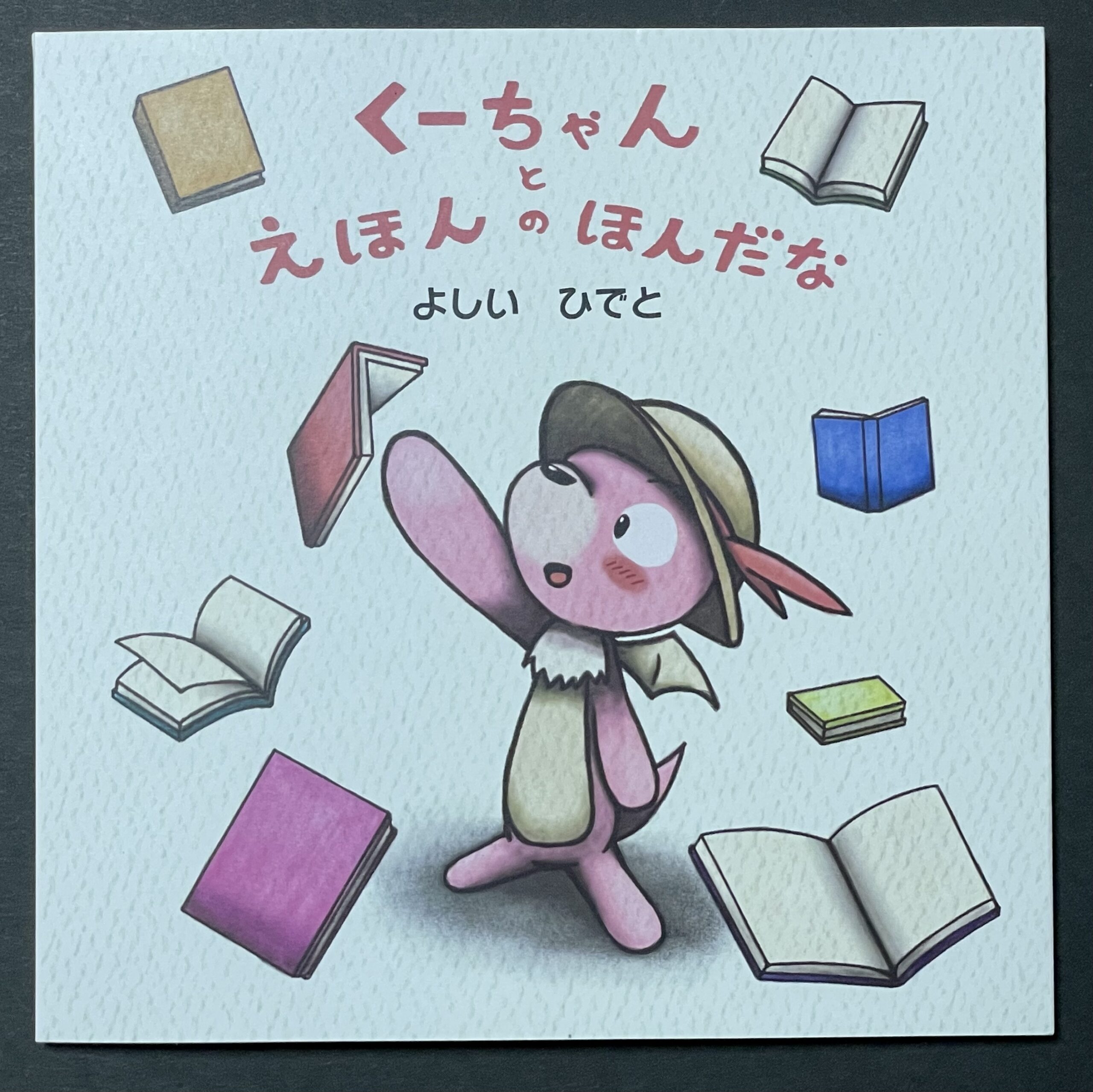
しまうまプリントのフォトブックには、標準で巻きカバーが付いています。
巻きカバーを外すと、真っ白な表紙になります。


巻きカバー
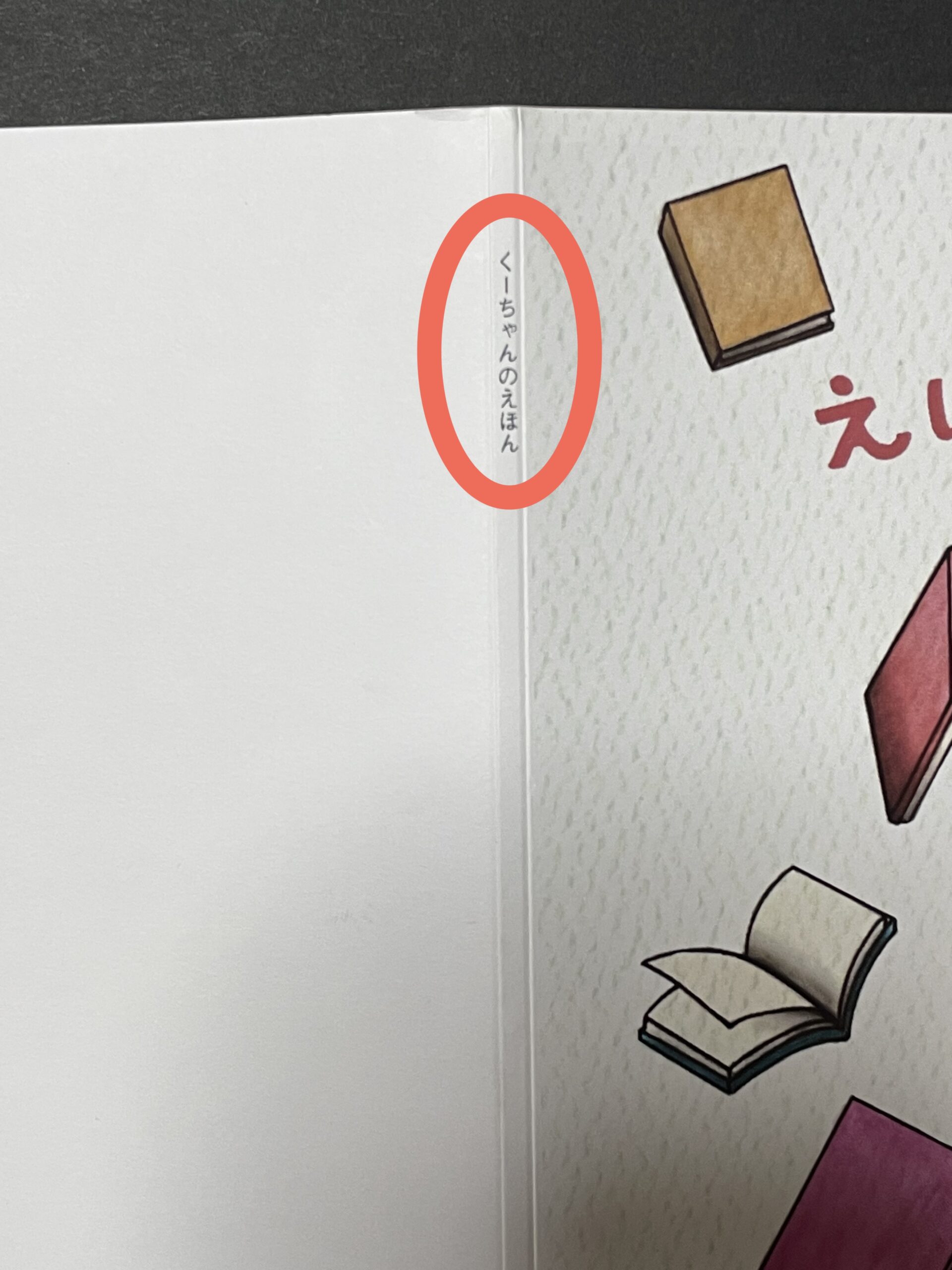
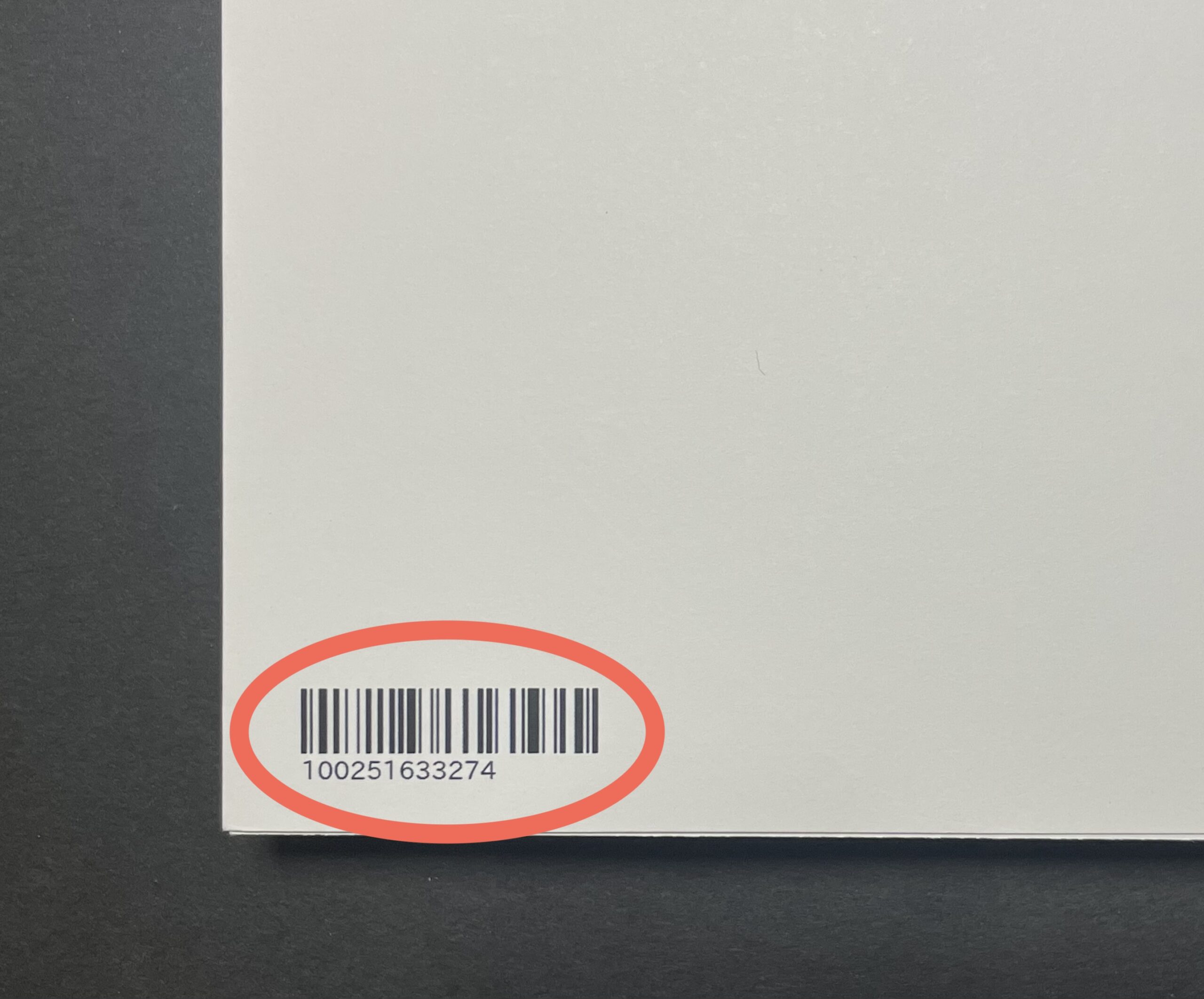
巻きカバーには、表紙の絵が印刷されています。

表紙の絵以外に、背表紙に「タイトル」、裏表紙に「バーコード」が印刷されています。
タイトルとバーコードは、標準で印刷されるため、指定などはできません。
1ページ
しまうまプリントのフォトブックの1ページ目には、タイトル・サブタイトルが印刷されています。
このページは標準で印刷されるため、変更などはできません。
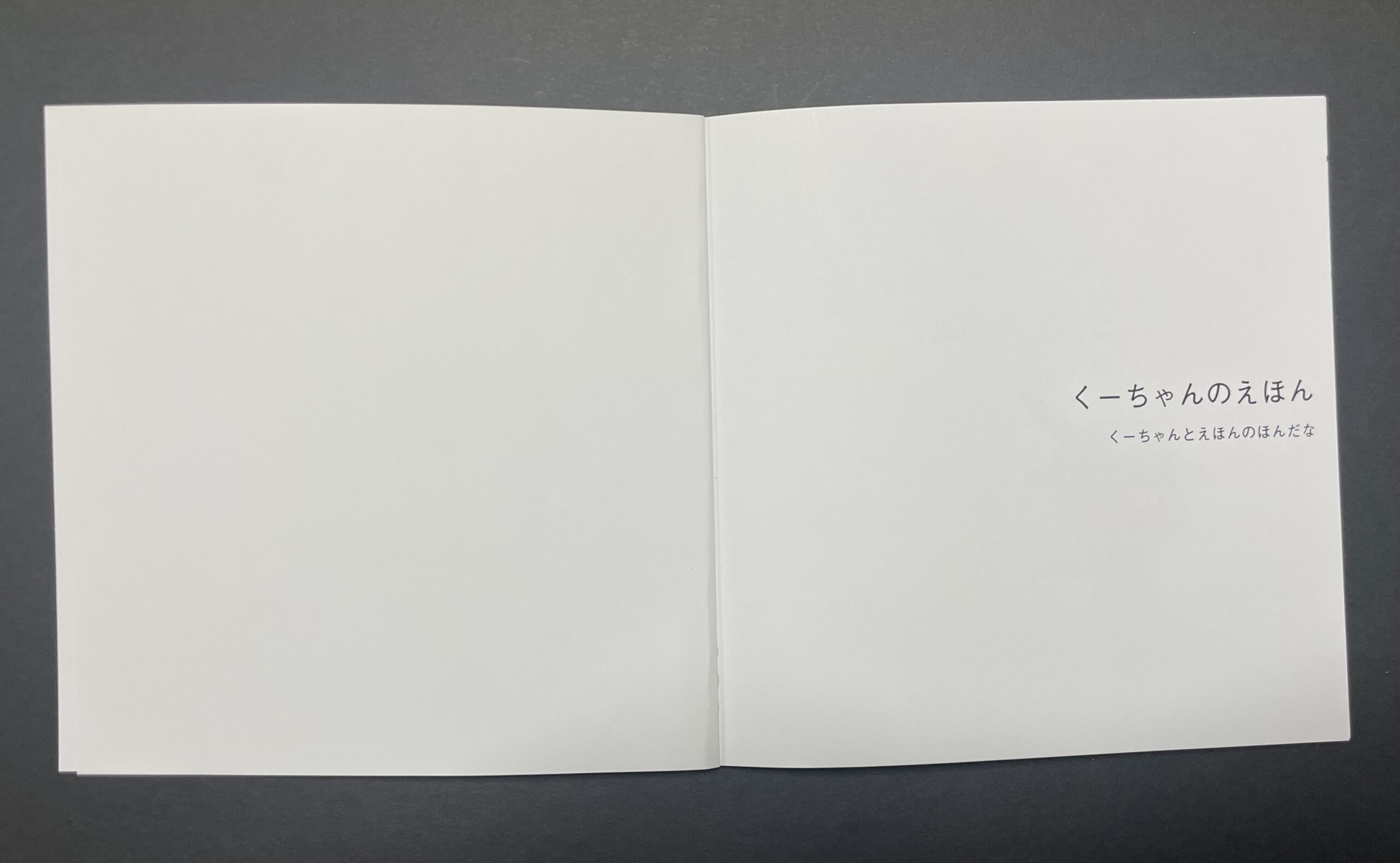
2、3ページ(扉)
自由に変更ができる2・3ページ目を絵本の扉ページとしています。
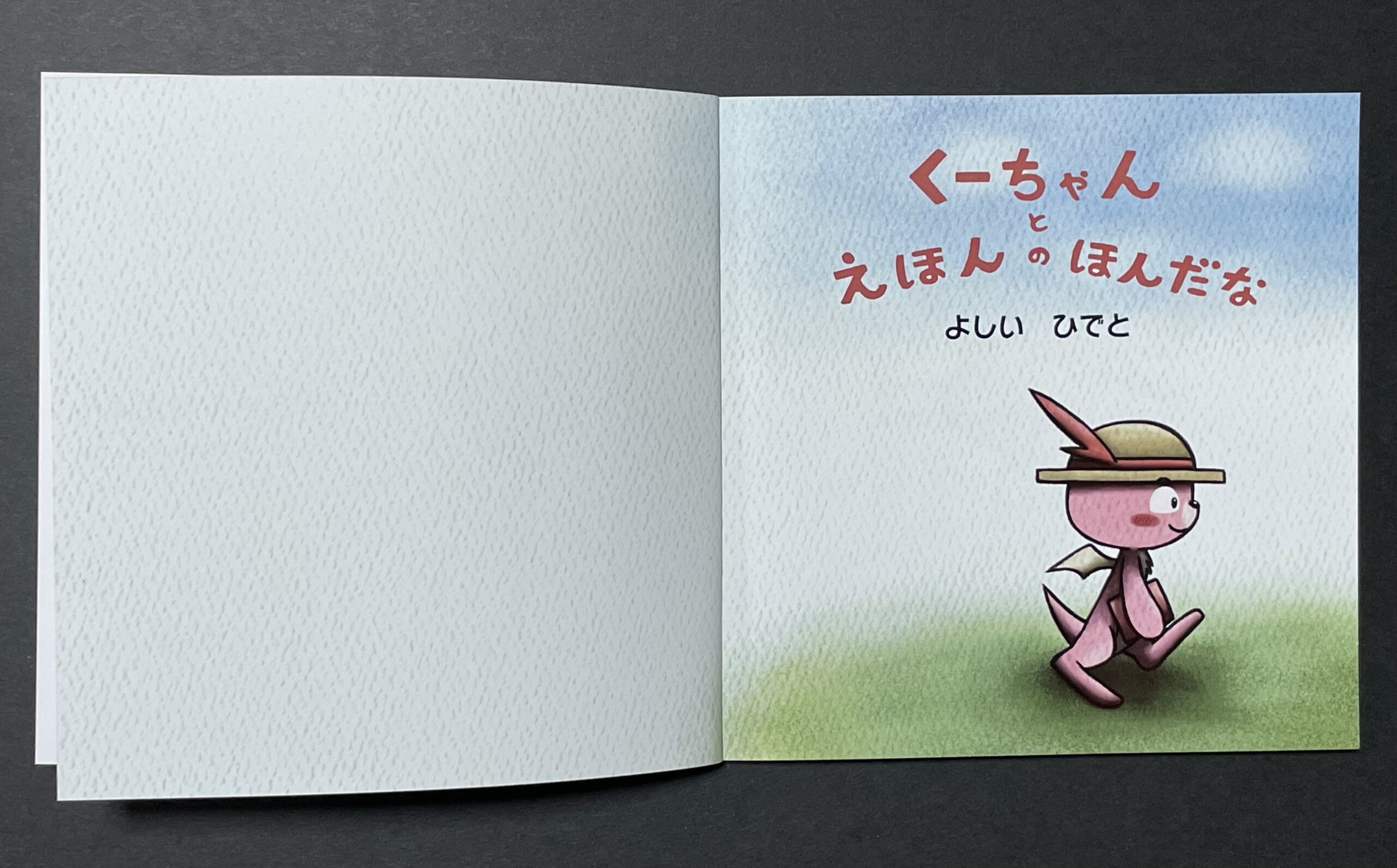
4ページ〜33ページ(本身)
4ページ〜33ページ目までが、絵本の本身です。
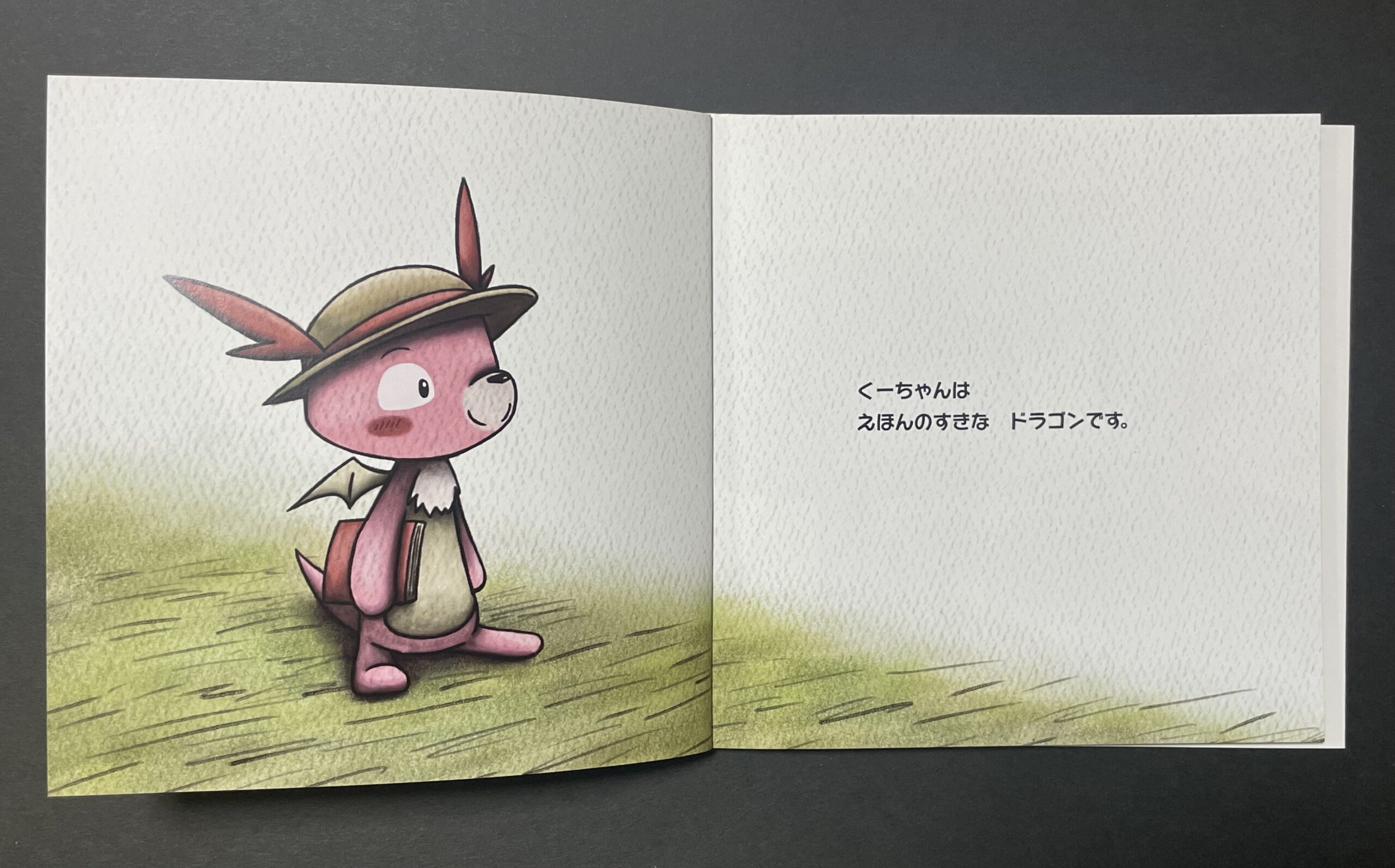
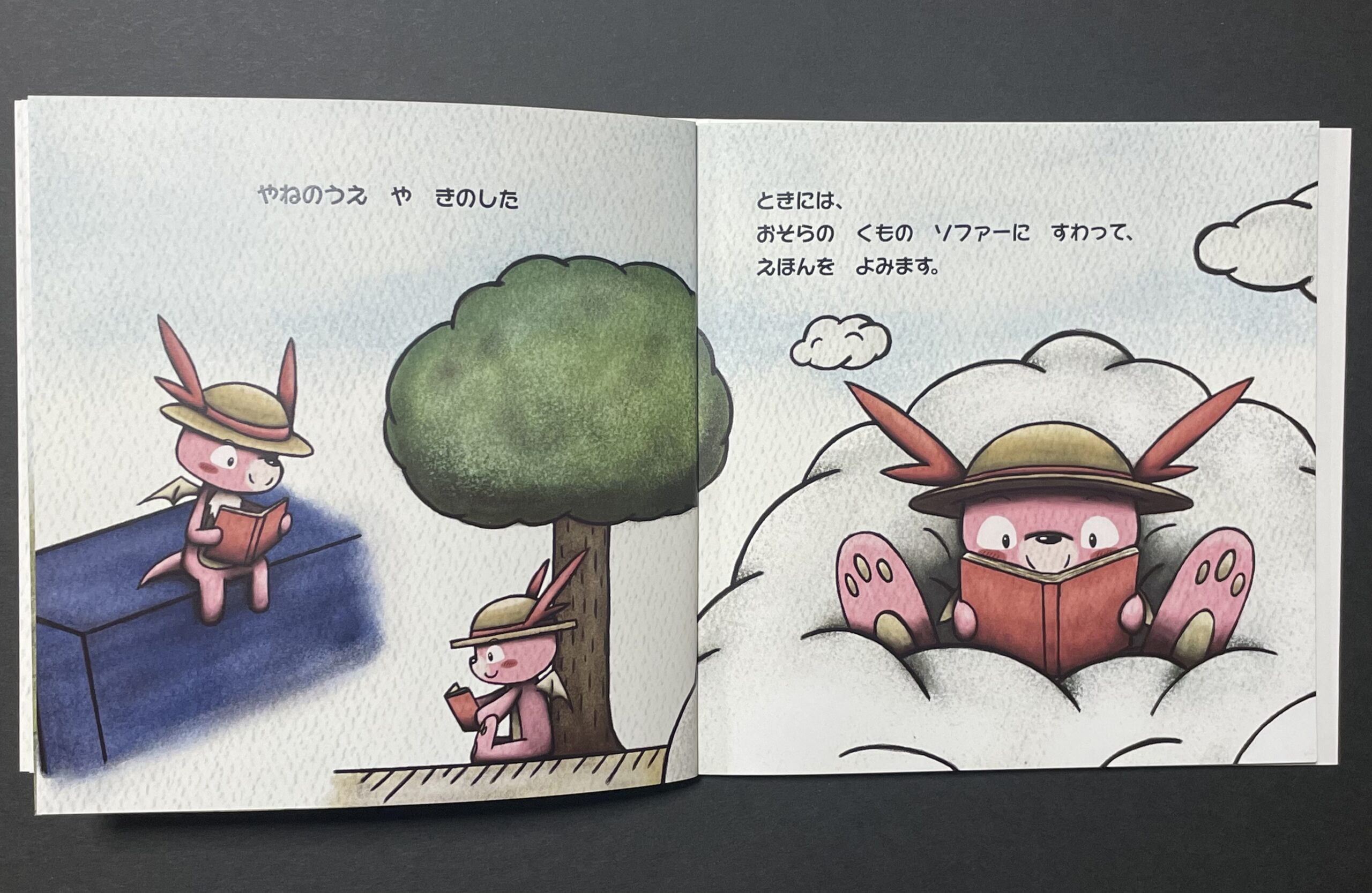
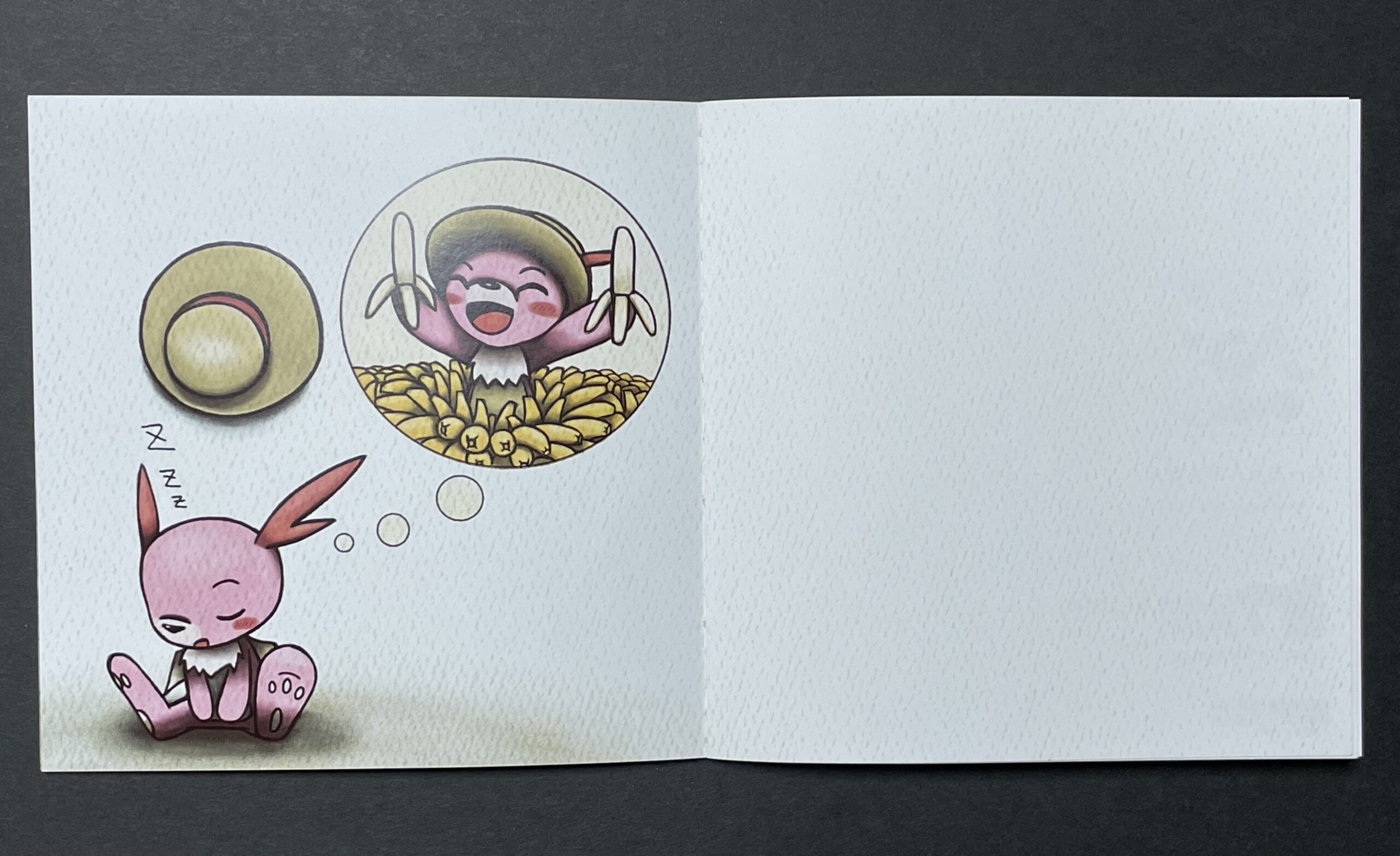
34、35ページ(奥付)
34、35ページを奥付としています。
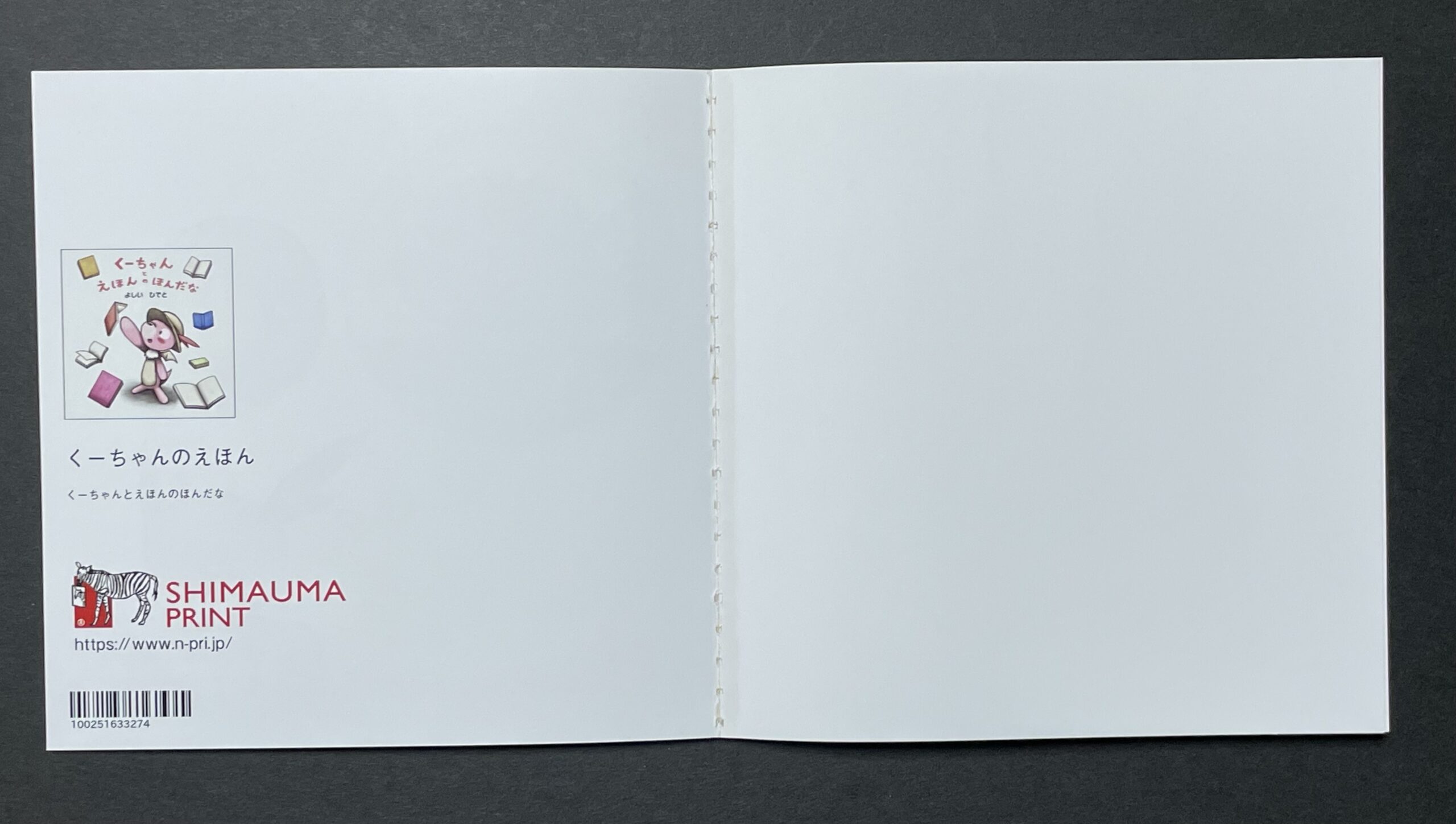
奥付(最終ページ)
しまうまプリントのフォトブックの奥付ページには、「サムネイル」、「タイトル」、「ロゴ」、「バーコード」が印刷されています。
1ページ目と同じように、標準で印刷されるため、指定などはできません。
「ロゴ」のみオプション(1冊80円)で、非表示にすることができます。
背表紙(巻きカバーなし)
巻きカバーを外した状態の背表紙は、真っ白になります。
【感想】しまうまプリントの良かったところ
実際にしまうまプリントを使って、良かったと感じたのは次の3つでした。
- 製本がラク
- 1冊でも注文できる
- 印刷がキレイ
製本がラク
パソコンだけで絵本の注文まで完結できたので、作業がかなりラクでした。
手作業で製本する場合は、絵を印刷したり、キレイにカットしたり、のりづけしたりと大変でしたが、しまうまプリントを使うと、家にいながらパソコンだけで絵本が作れるのでかなり手間が軽減されました。
できあがった絵本も自宅まで配送してくれるので、気軽に絵本を製本しようと思えるようになりました。
1冊でも注文できる
しまうまプリントは1冊から注文ができるので、試しに製本するのにもぴったりでした。
たくさん注文しなくても、必要な時に必要な冊数だけ注文できるので、無駄がなくて良いと思いました。
印刷がきれい
最もグレードの低いライトで印刷してみましたが、印刷もキレイで満足な出来栄えでした。
今回は、「ライト」で製本した感想について紹介しましたが、グレードの違いや「プレミアムハード」で製本した感想も別の記事で紹介しています。
【違いを比較】しまうまプリントのライト・スタンダード・プレミアムハード|実物写真あり
【感想】しまうまプリントの気になったところ
実際にしまうまプリントを使って、気になったのは次の3つでした。
- 色がやや暗め
- タイトルが必須で、15文字までの制限がある
- 1ページ目と奥付は変更できない
色がやや暗め
印刷はキレイでしたが、色合いがやや暗めでした。
絵の色やグレードによっても異なるかと思いますが、「ライト」グレードで印刷した今回の絵本ではやや暗めな印象でした。
タイトルが必須で、15文字までの制限がある
しまうまプリントのフォトブックでは、タイトルが必須です。
タイトルは、背表紙、1ページ目、奥付に自動的に印刷されてしまいます。
また、タイトルの文字数は15文字以内という制限があります。
もし絵本のタイトルが長い場合は、すべて入力しきれないことがあります。
■ タイトルを印刷したくない場合
全角スペースを入力すると、タイトルが表示・印刷されなくなります。
1ページ目と奥付は変更できない
しまうまプリントのフォトブックでは、1ページ目と奥付は変更ができません。
絵本作りでは1ページ目と奥付は不要になりがちですが、削除はできないため、標準仕様のまま作成する必要があります。
(1ページ目と奥付を除いた、2ページ目〜奥付の前のページまでを使って絵本を作成)
タイトルを印刷したくない場合や1ページ目・奥付を自由に変更したい場合は、「しまうま出版」を利用するのがおすすめです。
しまうま出版は、しまうまプリントのサービスの一つで、フォトブックよりも自由度が高く絵本を製本することができます。
しまうま出版で絵本を製本する方法については、別の記事で紹介しています。
本記事では、「しまうまプリントの使い方」、「しまうまプリントを使って絵本を製本する方法」を紹介しました。
「しまうまプリント」を使うと、お店にいかずにパソコンのみで、絵本の製本ができます。
絵本の絵は描いたけど製本できていない人や、これから絵本を作ってみたいと思っている人の参考になればうれしいです。
最後までお読みいただき、ありがとうございました。
以上、「【2026年版】しまうまプリントで絵本を作る方法|自作絵本を1冊から製本」 でした。
\ 1冊からでも製本できる /


[…] 実際に、しまうまプリントで、絵本を製本する方法は、【絵本の作り方】しまうまプリントで、自作絵本を作る方法で紹介しています。 […]